

Guía de Talo
Datos del proyecto
Importa hojas de cálculo y bases de datos, y pregúntale al agente con consultas SQL citadas, sin que invente una cifra.
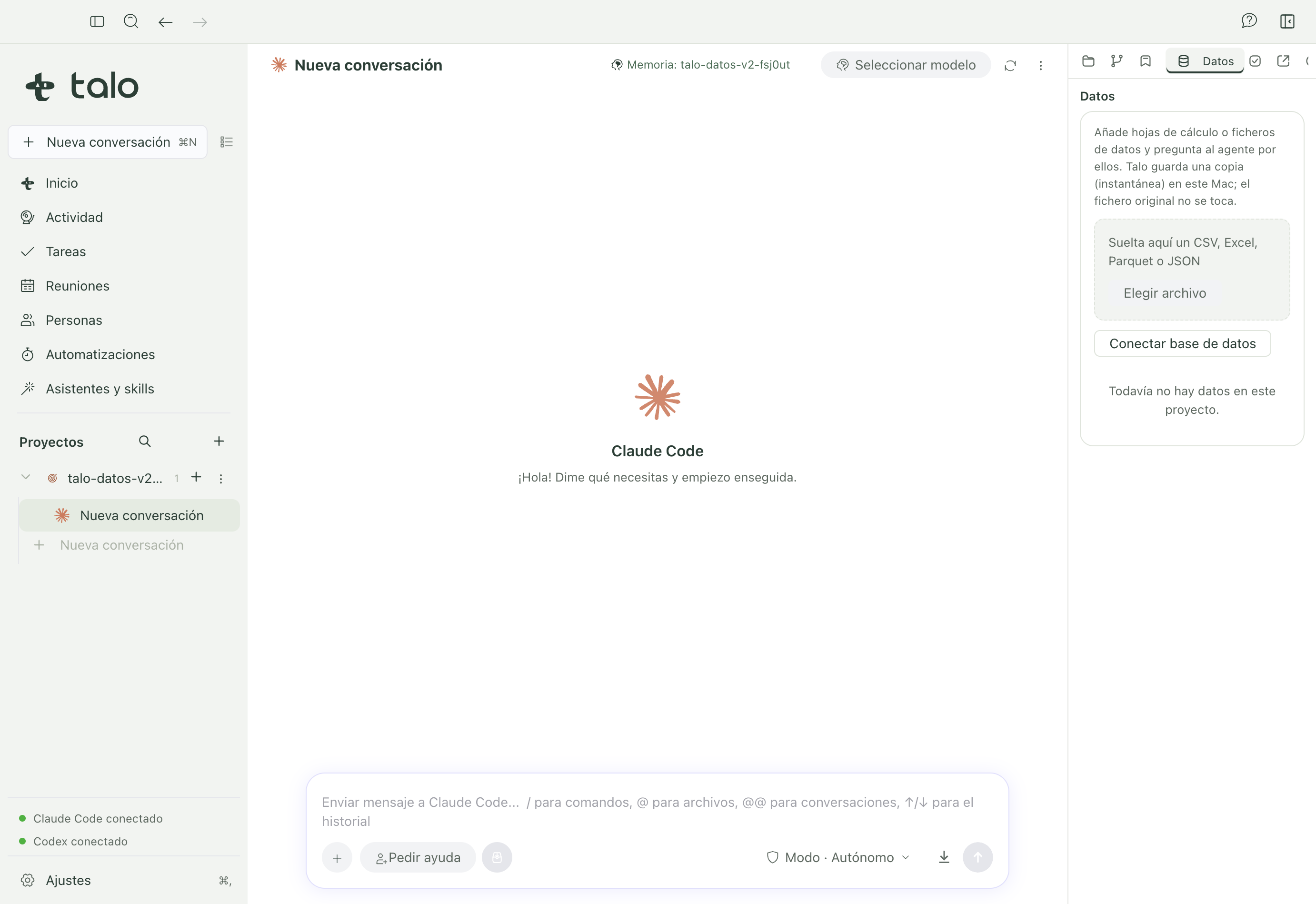
La pestaña «Datos» de un proyecto guarda hojas de cálculo, archivos de datos y conexiones de solo lectura a una base de datos, para que el agente responda con cifras exactas en vez de estimarlas. Talo guarda una copia (una «instantánea») en este Mac; el archivo original nunca se toca.
Qué puedes añadir
- Archivos: CSV, TSV, Excel (XLSX, XLS, XLSB, ODS), Parquet y JSON o NDJSON. Suéltalos en la pestaña o pulsa «Elegir archivo».
- Una base de datos PostgreSQL o MySQL, en solo lectura, desde «Conectar base de datos».
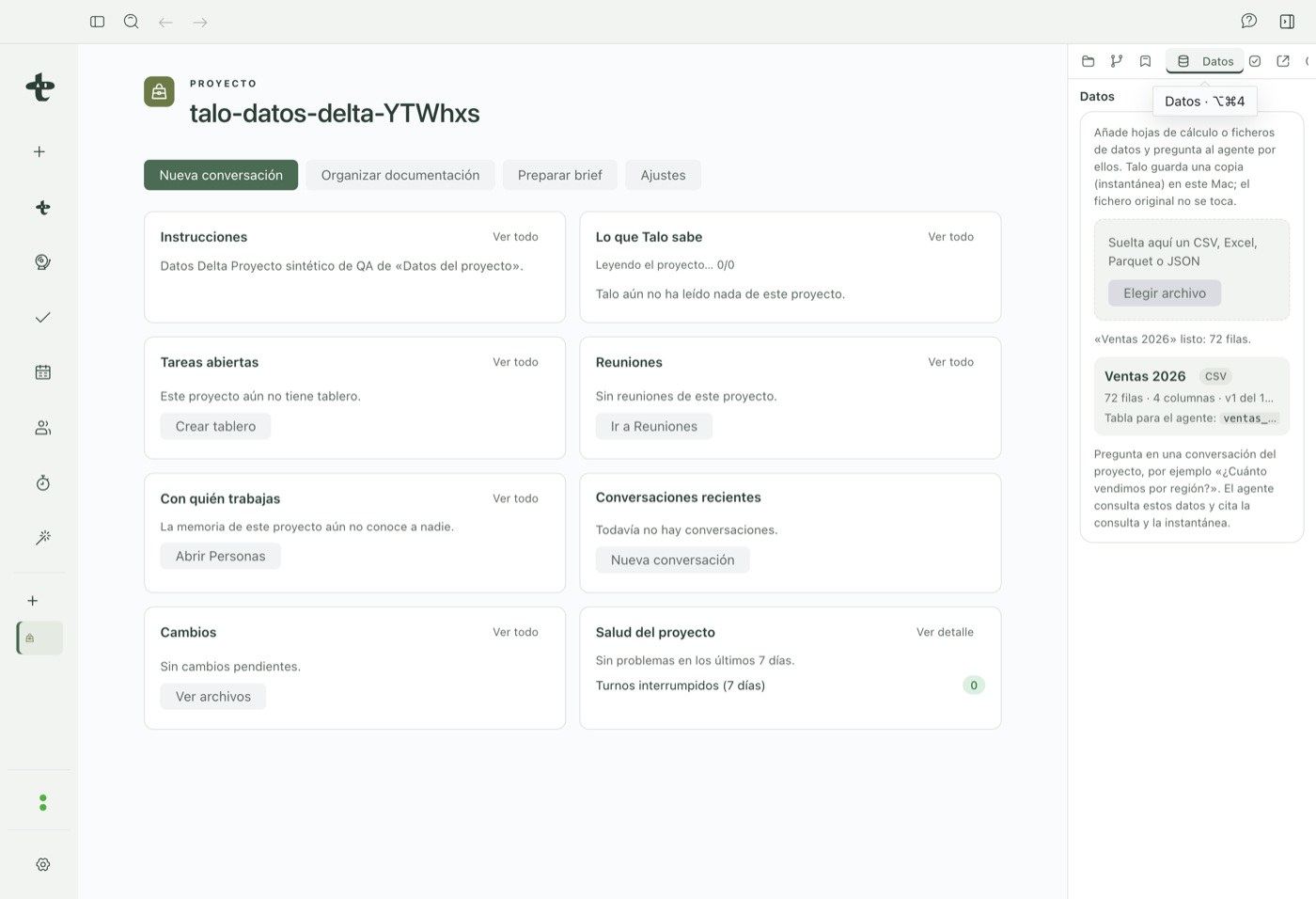
Cada archivo o cada tabla que elijas se convierte en una fuente, con su propia lista de columnas, su tipo de dato, el porcentaje de celdas vacías y una muestra de filas.
CSV con formato español
Si un CSV usa ; como separador, Talo lo detecta solo y convierte en el mismo paso el formato español habitual: coma decimal, punto de los miles, %, €, negativos entre paréntesis y fechas dd/mm/aaaa. Solo convierte una columna cuando el 100 % de sus valores encajan con ese formato; si tiene alguna duda, la deja como texto en vez de adivinar. La ficha de la fuente muestra qué formato detectó, con un botón «Cambiar» por si prefieres otro.
Excel: todas las hojas, no solo la primera
Cada hoja del archivo que tenga datos se importa como su propia fuente (las hojas ocultas, vacías o con solo gráficos se saltan). Si el Excel tiene más de una hoja con datos, cada fuente se llama «Nombre del archivo - Nombre de la hoja», así no se confunden entre sí. Si el archivo cambia y pulsas «Actualizar», Talo vuelve a leer solo esa hoja.
Conectar una base de datos
Desde «Conectar base de datos» puedes dar de alta una conexión a PostgreSQL o MySQL. El acceso es siempre de solo lectura, en tres capas: Talo solo permite una sentencia SELECT, abre una transacción de solo lectura real contra el servidor y limita filas y tiempo de consulta. Ni el agente ni una consulta maliciosa pueden escribir, borrar ni cambiar nada en esa base de datos.
- Rellena el formulario de conexión y pulsa «Probar conexión»: Talo lista las tablas y vistas disponibles.
- Elige una tabla entera, o escribe tu propia consulta SQL de solo lectura.
- Confirma: se crea una fuente, con una instantánea de los datos en este Mac (hasta 200.000 filas).
Las credenciales se guardan en el llavero del sistema de macOS, nunca en el catálogo del proyecto ni en un archivo de texto. Puedes programar una actualización automática de la instantánea con una expresión horaria, igual que una automatización.
Nota
Cada actualización de una conexión a base de datos crea una instantánea nueva, aunque los datos no hayan cambiado: a diferencia de un archivo, no hay una forma barata de comprobar «esto es idéntico a lo de antes» sin traer los datos igualmente.
Preguntarle al agente
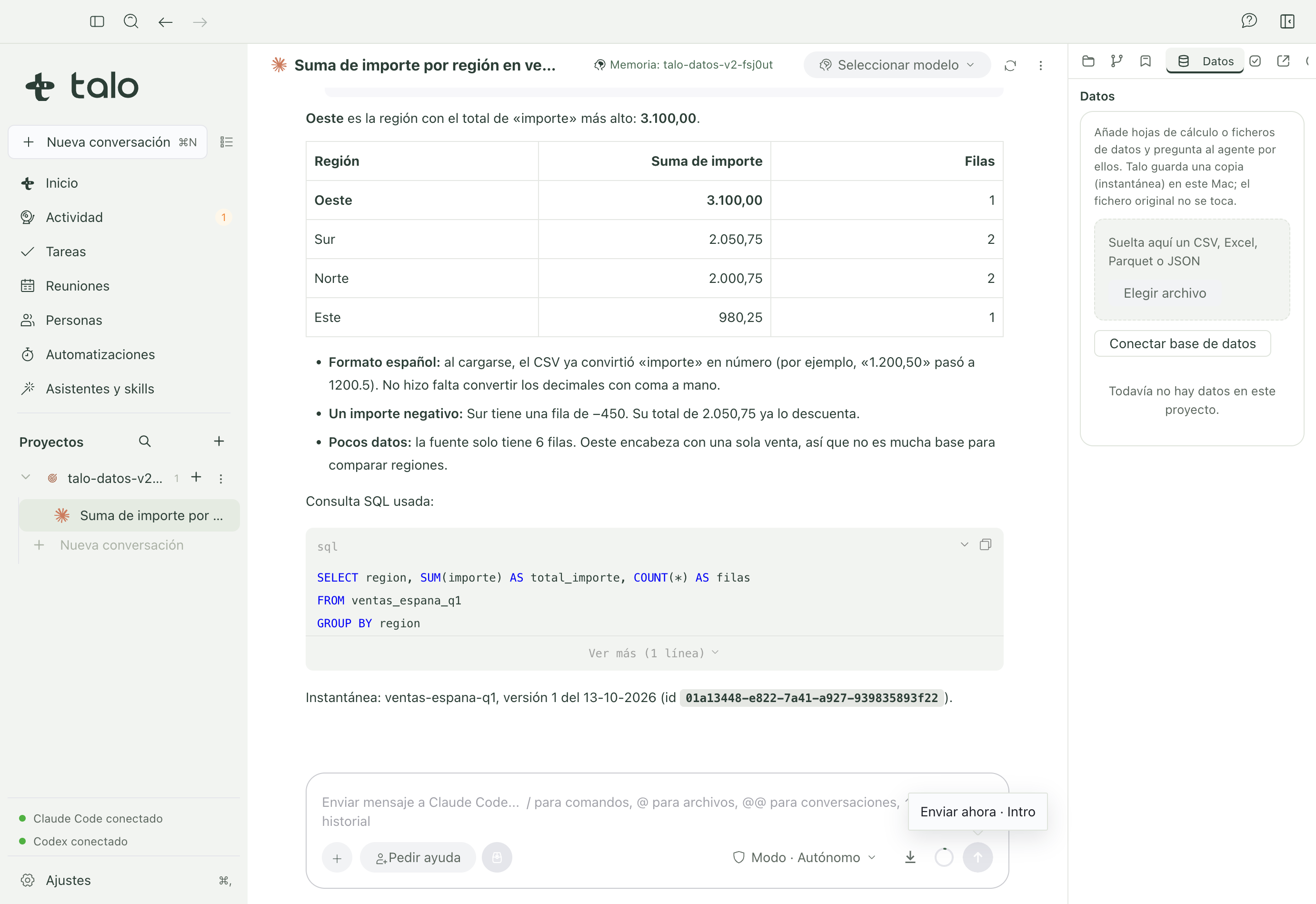
Pregúntale al agente por tus datos como le preguntarías a un compañero: «¿cuánto vendimos por región el trimestre pasado?», «¿cuál es el presupuesto ejecutado de la fase de Obra?». El agente consulta la instantánea más reciente de cada fuente que necesite y responde con:
- La cifra exacta, nunca una estimación.
- La consulta SQL que usó, para que puedas revisarla.
- Qué instantánea citó (fuente, versión y fecha).
- Cuando tiene sentido, un gráfico con esos mismos datos.
Solo lectura, también para el agente
Un intento de escribir, borrar una tabla o leer un archivo del sistema con SQL se rechaza siempre, tanto si lo intenta el agente como si alguien intenta colar esas instrucciones dentro de un documento. La guardia de solo lectura está en el motor de datos, no en lo que el agente «decide» hacer.
Memoria en pausa, sin datos
Si pausas la memoria de un proyecto, el agente deja de ver también las herramientas de «Datos»: es coherente con pausar, pero conviene saberlo si esperabas una respuesta con cifras y no llega.
Borrar una fuente o una instantánea
Desde el detalle de una fuente puedes borrar una instantánea antigua o borrar la fuente entera. Si borras el proyecto completo, sus datos importados se borran con él.
Para preguntas que combinan estos datos con reuniones o tareas en un solo cuadro, sigue a Cuadros de mando.