

Guía de Talo
Ajustes
Qué hay en cada grupo de Ajustes y para qué sirve.
Ajustes reúne todo lo que puedes personalizar en Talo, organizado en seis grupos. No hace falta tocar casi nada para empezar a trabajar: los valores por defecto funcionan bien desde el primer día. Entra aquí cuando quieras cambiar el idioma, conectar un asistente, revisar una automatización o enviar un comentario.
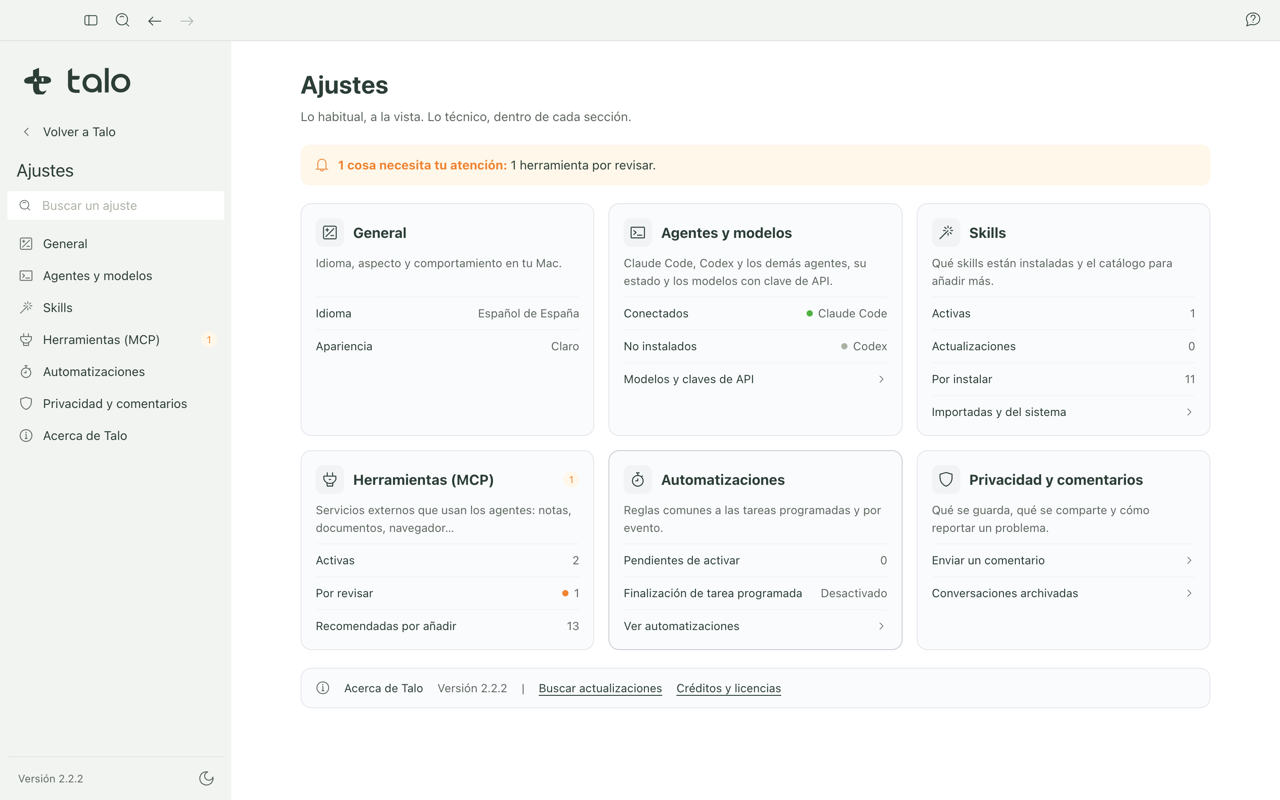
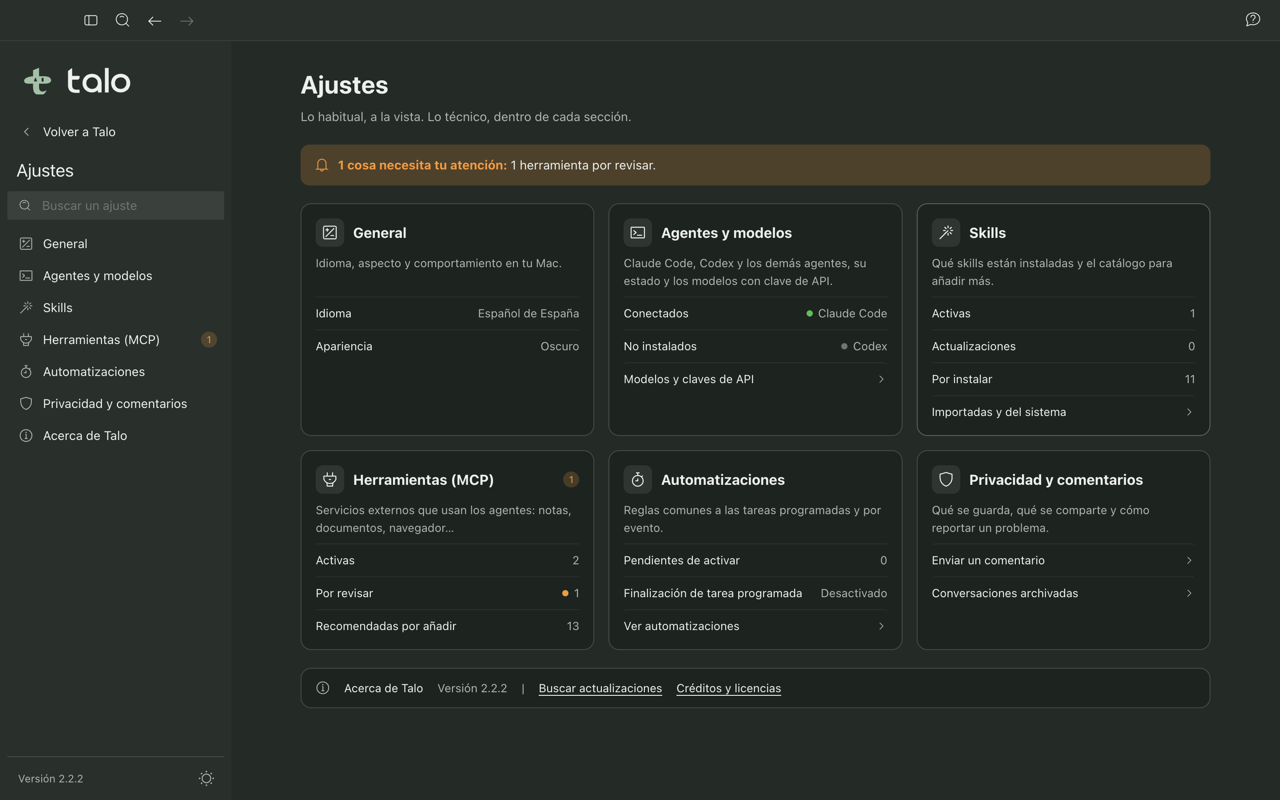
Talo tiene tema claro y tema oscuro. Puedes elegir el que prefieras, o dejar que siga el del sistema, desde el grupo General.
General
Aquí controlas lo básico de la aplicación:
- Idioma de toda la interfaz.
- Apariencia: tema claro u oscuro y el tamaño del texto y los elementos en pantalla (escala).
- Notificaciones: qué avisos quieres recibir y cuáles prefieres silenciar.
- Arranque y ventana: si Talo se abre al iniciar el Mac y cómo se comporta su ventana.
Consejo
Dentro de General hay un apartado «Más opciones» con ajustes técnicos (tiempos de espera, carpetas de trabajo y de registros, y similares). La mayoría de gente no necesita entrar ahí nunca: están pensados para casos puntuales o para quien da soporte técnico.
Agentes y modelos
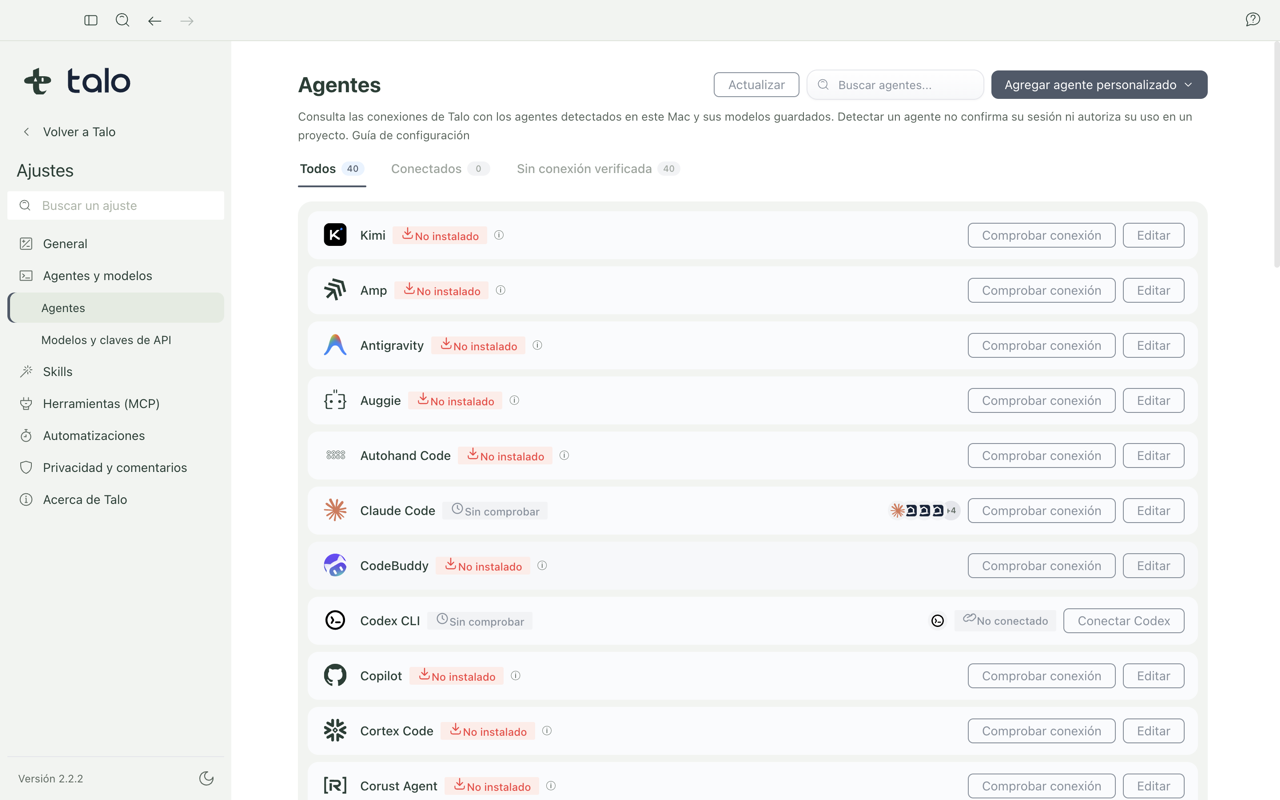
Este grupo tiene dos partes.
Primero, una tarjeta por cada asistente que Talo sabe usar: Claude Code y Codex. Cada tarjeta muestra el estado real de la conexión, comprobado en tu propio Mac, y ofrece una única acción clara según ese estado:
| Estado de la tarjeta | Qué significa | Qué puedes hacer |
|---|---|---|
| Conectado | Tienes sesión iniciada y todo funciona | Comprobar conexión (opcional, por si acaso) |
| Sin sesión | El asistente está instalado pero no has iniciado sesión | Iniciar sesión |
| No instalado | El asistente no está en tu Mac | Ver cómo instalarlo, o volver a comprobar si acabas de instalarlo |
| Con problemas | Algo no va bien en la comprobación | Ver el detalle del problema |
| Comprobando… | Talo está verificando el estado en ese momento | Ninguna, es solo un indicador temporal |
Mientras un asistente no aparezca como «Conectado», Talo no te deja enviarle mensajes: prefiere avisarte con claridad antes que dejar una conversación a medias.
Segundo, eliges con qué agente y modelo empieza cada conversación nueva cuando no dices nada en el momento de crearla. Puedes fijar un valor por defecto para todo Talo, o dejarlo sin fijar y que use el comportamiento estándar del producto.
Nota
Solo puedes elegir como valor por defecto un agente que ya esté conectado, y los modelos y permisos que ese agente te ofrezca. Si más adelante quitas ese valor, Talo vuelve a su comportamiento de fábrica.
Consejo
«Más opciones» guarda las claves de API de otros proveedores y la configuración de agentes personalizados. Son ajustes avanzados: no hacen falta para empezar a trabajar con Claude Code o Codex.
Cuenta corporativa (Claude Code y Codex)
Cada tarjeta de Claude Code y Codex tiene un botón Cuenta. Por defecto los dos usan Suscripción personal — tu sesión iniciada de siempre, sin tocar nada. Si tu empresa ya paga un contrato propio con el proveedor en la nube, puedes cambiar ahí a:
- Claude Code: Clave de API de Anthropic, Amazon Bedrock, Google Vertex AI o Azure AI Foundry.
- Codex: Clave de API de OpenAI o Azure OpenAI.
Cada opción abre un formulario con los datos que pide ese proveedor (región, proyecto o recurso, clave o credencial). Si ya habías guardado una clave y solo cambiás otro dato, podés dejar el campo de la clave vacío: Talo mantiene la que ya tenía guardada. Al guardar, Talo valida los campos necesarios y ofrece un botón Probar conexión que hace una petición mínima real contra el proveedor y te dice en el momento si la cuenta funciona o qué falla — salvo para Google Vertex AI y la API key de Bedrock, que todavía no tienen esa prueba en vivo (la configuración se guarda igual).
Importante
Las claves y credenciales que escribas se guardan cifradas en el almacén propio de Talo — nunca en un archivo de texto plano ni en tu carpeta personal de Claude Code o Codex. Una vez guardadas, Talo nunca vuelve a mostrarlas: solo ves si hay una cuenta configurada, no su contenido. Elegir una cuenta corporativa es siempre una acción tuya, explícita, desde este formulario — ningún agente puede leerla ni cambiarla.
Volver a Suscripción personal en cualquier momento borra la cuenta corporativa guardada y las conversaciones vuelven a usar tu sesión de siempre, sin dejar ninguna variable de la cuenta anterior activa.
Skills y herramientas
Desde aquí gestionas las capacidades adicionales de tus asistentes:
- Las skills instaladas, que son paquetes de instrucciones para tareas concretas.
- Importar una skill nueva.
- Los conectores MCP, que dan a un asistente acceso a herramientas o servicios externos.
- El navegador integrado de Talo, que un agente puede usar para consultar páginas web cuando se lo permites.
Importante
Instalar una skill nueva o añadir un conector MCP siempre requiere tu confirmación explícita. Ningún agente puede añadirse herramientas a sí mismo.
Automatizaciones
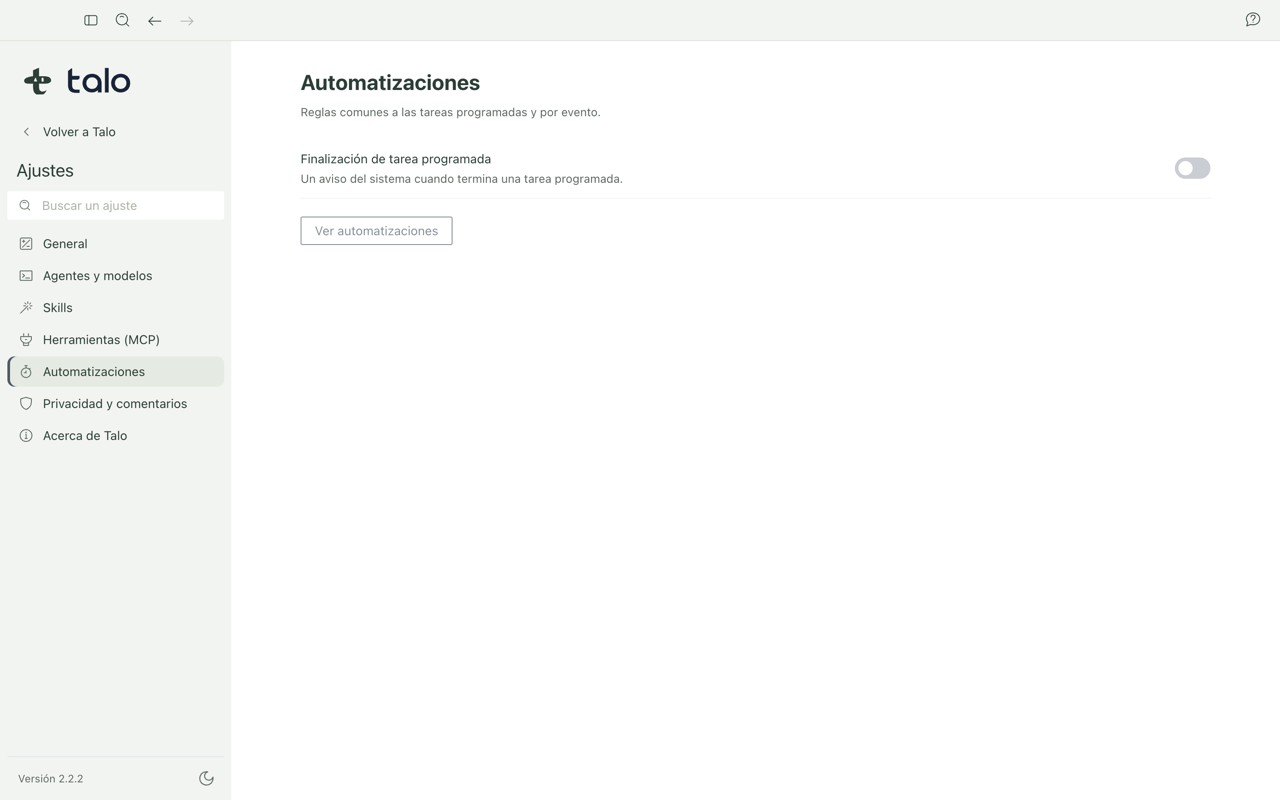
Aquí ajustas cómo se comportan tus automatizaciones:
- Avisos al terminar una automatización, para que te enteres sin tener que vigilarla.
- Zona horaria, que usan las automatizaciones programadas para saber cuándo ejecutarse.
- Acceso directo a los cambios pendientes de revisión, es decir, lo que una automatización quiere aplicar y todavía no has aprobado.
Importante
Una automatización nunca aplica cambios por su cuenta: los deja pendientes para que los revises y los apruebes tú. Este grupo de Ajustes es el acceso rápido a esa revisión.
Privacidad y comentarios
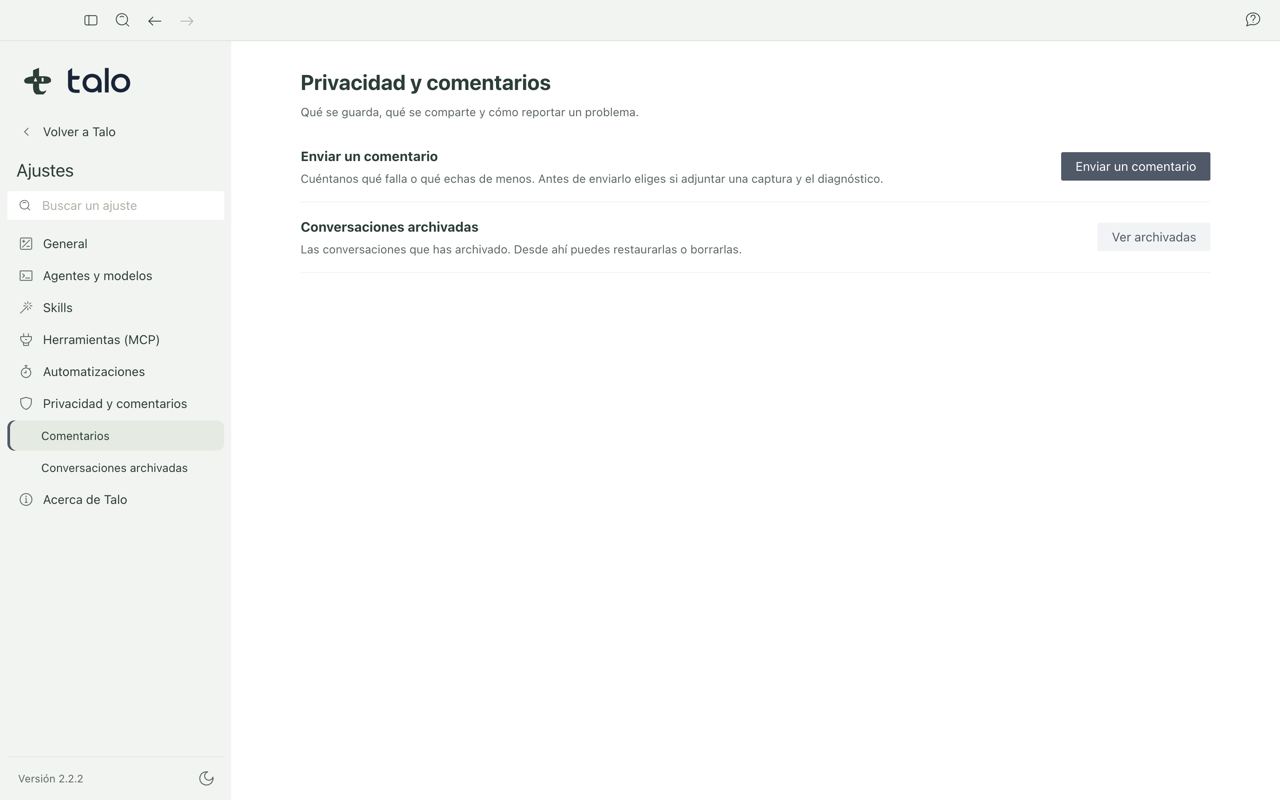
Desde aquí puedes:
- Enviar un comentario o reportar un problema.
- Elegir si adjuntas diagnóstico técnico a ese comentario (es opcional, tú decides).
- Consultar qué datos del navegador integrado guarda Talo.
- Gestionar tus conversaciones archivadas.
Este grupo solo reúne los accesos rápidos. Para entender bien qué datos se quedan en tu Mac, qué se envía y cuándo, consulta Privacidad y seguridad.
Acerca de Talo
Información general de la aplicación:
- Versión instalada.
- Actualizaciones disponibles.
- Licencias de terceros del software que usa Talo.
- Créditos.
Para saber más
- Privacidad y seguridad explica con detalle qué datos se quedan en tu Mac, qué requiere tu confirmación y qué puedes elegir compartir.
- Feedback explica paso a paso cómo enviar un comentario o reportar un problema.