

Guía de Talo
Documentos, diagramas y pizarra
Los tres tipos de resultado que puedes sacar de una conversación — documentos, diagramas y una pizarra libre — siempre dentro del proyecto.
De una conversación con un asistente no solo te llevas texto en el chat: puedes terminar con un documento, un diagrama o un boceto en la pizarra, todo guardado dentro del proyecto, junto a los archivos con los que ya trabajas.
Documentos
Un documento es un archivo de texto con formato (Markdown) que puedes crear, editar y guardar dentro del proyecto: notas, resúmenes, actas o cualquier informe escrito. Lo puedes redactar tú a mano, o pedirle al asistente que lo escriba o lo modifique dentro de la conversación.
Cómo se usa
- En el panel de contenidos, pulsa «+» → «Documento Markdown» y ponle un nombre.
- Escríbelo tú, o pídele al asistente que lo redacte o lo corrija en la conversación.
- Guarda con ⌘S: el contenido se escribe en la carpeta del proyecto.
- Si cierras Talo con cambios sin guardar, al volver a abrirlo te ofrece recuperar el borrador o descartarlo.
Talo nunca sobrescribe en silencio
Si el documento cambió por otro lado mientras lo tenías abierto en Talo (por ejemplo, lo editaste con otro programa), Talo avisa del conflicto antes de guardar. Tú decides qué versión se queda.
Diagramas
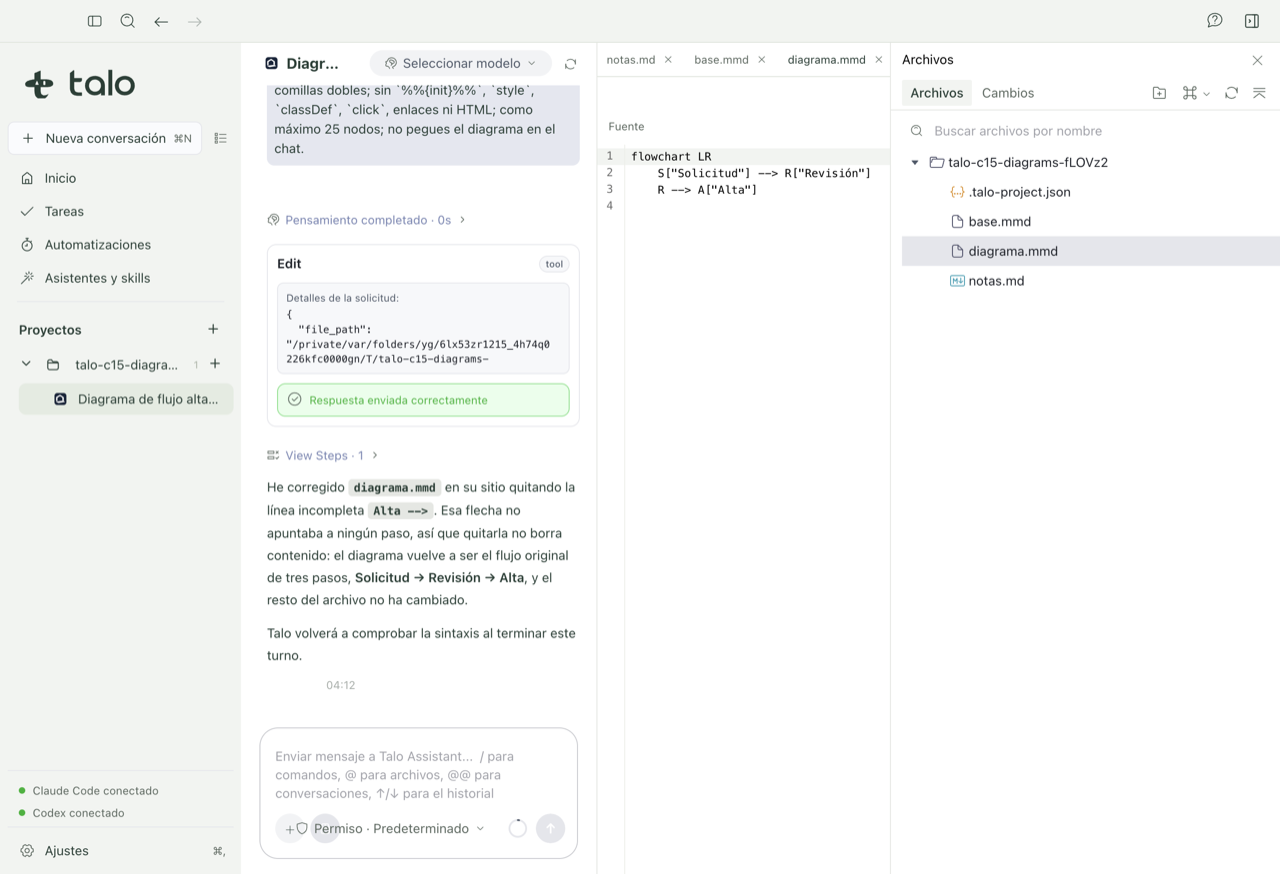
Los diagramas de Talo se dibujan a partir de un texto sencillo: escribes los pasos o las cajas a la izquierda y ves el dibujo terminado a la derecha, al momento. También puedes pedirle un diagrama a un asistente dentro de la conversación; si comete un error, Talo se lo devuelve para que lo corrija él mismo, hasta dos veces, sin que tengas que tocar el texto.
Cómo se usa
- En el explorador de archivos, elige «Diagrama Mermaid» → el tipo que necesites, por ejemplo «Diagrama de flujo».
- Escribe el diagrama a la izquierda; la vista previa de la derecha se actualiza sola.
- Si prefieres pedírselo a un asistente, dile qué pasos o relaciones quieres representar y créalo por ti; si queda con un error de sintaxis, Talo se lo devuelve automáticamente para corregirlo.
- Usa el zoom y «Ajustar» para verlo bien, y expórtalo a SVG o PNG cuando lo necesites para un informe.
- Si quieres incluirlo en un documento, usa «Insertar en un documento Markdown» y elige el archivo: el diagrama queda incrustado y se actualiza si vuelves a insertarlo.
Pizarra
La pizarra es un lienzo libre para bocetar: formas, texto e imágenes pegadas, sin ninguna plantilla que seguir. Funciona sin conexión a Internet, así que puedes usarla en una sala sin wifi mientras preparas un taller con el cliente.
Cómo se usa
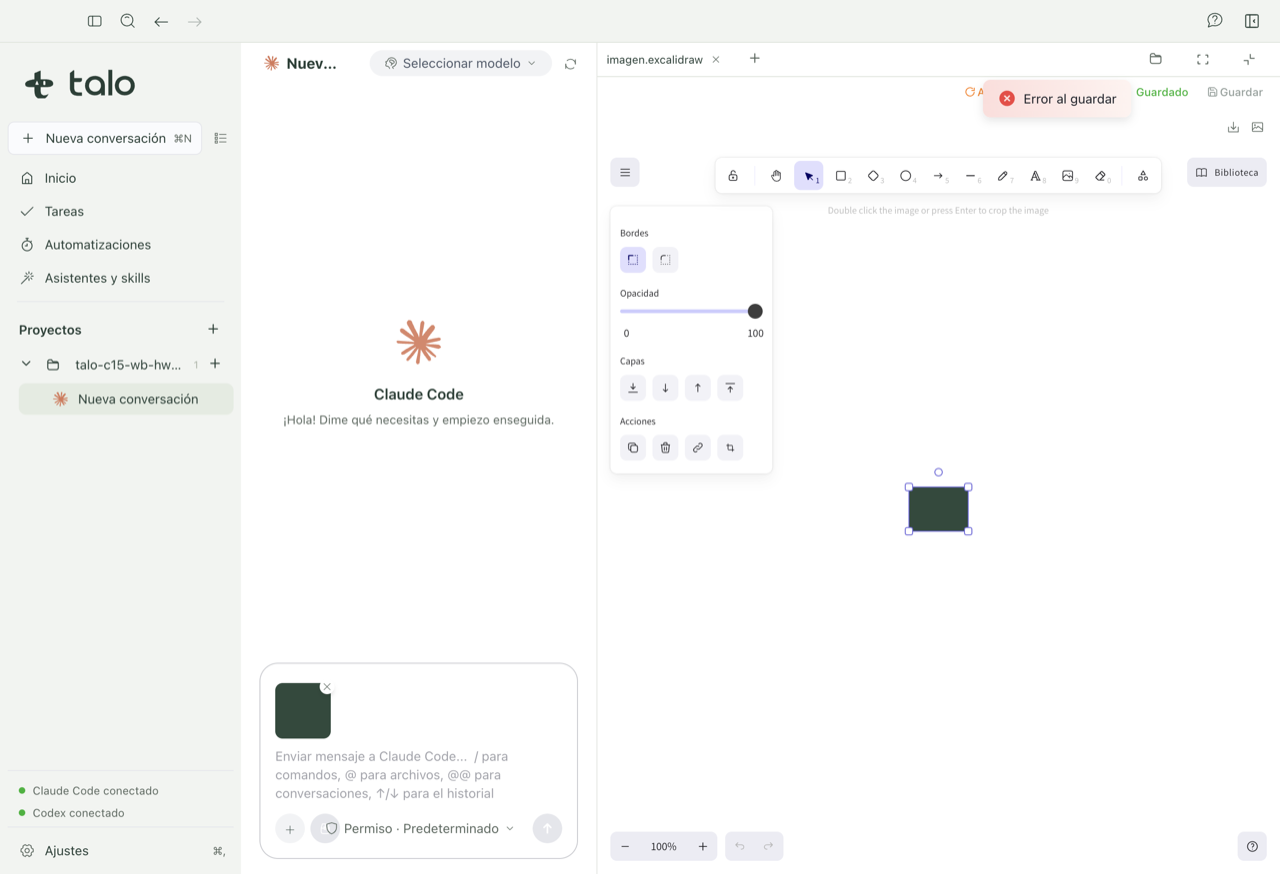
- Desde «+» o el desplegable del espacio de trabajo, elige «Pizarra»: se crea un archivo y se abre el editor.
- Dibuja formas y texto, o pega una imagen del portapapeles con ⌘V; queda incrustada en el archivo.
- Guarda tu trabajo. Si cierras Talo con cambios sin guardar, al reabrir te ofrece recuperar el borrador; y si el archivo cambió por otro lado mientras tanto, avisa del conflicto en vez de sobrescribir, igual que con los documentos.
- Expórtala a SVG o PNG cuando quieras compartirla o pegarla en un informe.
- Si partes de un diagrama Mermaid, puedes pedir «Crear copia en pizarra» para retocarlo a mano en un taller sin tocar el original.
Los documentos, diagramas y pizarras que creas siempre viven dentro de un proyecto (o de una conversación suelta): vuelve a Proyectos para ver cómo se organiza todo eso.
Señalar cambios sobre una vista
El botón «Revisar con Talo» permite dibujar y dejar comentarios sobre la vista de un diagrama, un PDF, una hoja, una página web y otros archivos admitidos. La captura marcada se envía a la conversación solo cuando pulsas «Enviar a Talo». Consulta Revisar con Talo para conocer los formatos, los pasos y los límites de la vista congelada.