

Guía de Talo
Instalación y primer arranque
Cómo instalar Talo en tu Mac, abrirlo por primera vez y conectar Claude Code o Codex.
Esta guía describe la beta privada para Mac con Apple Silicon (M1 o posterior). No existe versión para Mac Intel: el instalador solo contiene código arm64 y no arranca en ningún Mac con procesador Intel, en ninguna versión de macOS. Para saber qué chip tiene tu Mac: → Acerca de este Mac; si en «Chip» pone Intel, esta beta no es para tu equipo.
Descarga solo la candidata que indique la guía del equipo: la prerelease antigua no contiene necesariamente las funciones descritas aquí.
Desde el 29-09-2026 hay dos tipos de paquete. Si quien te lo pasó dice que es una build firmada («firmada y notarizada», DMG cuyo nombre termina en -firmada.dmg, por ejemplo Talo-beta-candidata28-firmada.dmg): con la versión firmada basta con doble clic — no hace falta ninguna excepción manual, sigue directamente al paso 2. La candidata 28 (30-09-2026) es la primera distribuida así al equipo: firmada con Developer ID, notarizada por Apple y grapada («stapled»), tanto la app como el propio .dmg. Si es una build sin firmar (el caso habitual hasta ahora, DMG de nombre Talo-*-qa-mac-arm64.dmg o Talo-beta-candidata<N>.dmg sin -firmada), la primera apertura necesita la excepción manual de macOS que describe la sección de abajo.
Descargar y abrir la aplicación
- Descarga el archivo de instalación de Talo (termina en
.dmg) desde el repositorio privado, junto conSHA256SUMS.txt. Si te lo pasaron por Slack, AirDrop o una carpeta compartida, comprueba antes su huella: Terminal →shasum -a 256 "ruta/al/archivo.dmg"y compara conSHA256SUMS.txt. Una huella distinta significa una descarga incompleta o un archivo equivocado — es la causa más común de que macOS diga luego que el archivo «está dañado» sin estarlo, y de que vuelva a fallar aunque lo descargues varias veces sin comprobarlo. - Ábrelo haciendo doble clic. Se abrirá una ventana con el icono de Talo.
- Arrastra el icono de Talo a la carpeta Aplicaciones.
- Abre Talo desde Aplicaciones, como cualquier otra app de tu Mac. No lo abras directamente desde la ventana del
.dmg: cópialo primero a Aplicaciones y expulsa la imagen; si no, macOS puede repetir el aviso de bloqueo cada vez y algunas funciones (guardar preferencias, actualizarse) no se comportan igual.
Si macOS muestra un aviso en la primera apertura
Esta sección es solo para la build sin firmar (Talo-*-qa-mac-arm64.dmg). Esa build tiene firma ad hoc y no está notarizada por Apple. macOS bloquea por defecto cualquier app así descargada de Internet; es esperable, no un fallo de tu Mac. Verás uno de estos dos avisos, según la versión de macOS y el momento:
- «“Talo” no se puede abrir porque Apple no puede comprobar que no contiene malware.» — el aviso habitual para una app sin notarizar.
- «“Talo” está dañado y no se puede abrir. Debes moverlo a la papelera.» — mismo bloqueo de Gatekeeper, pero con un texto que induce a pensar que la descarga falló. No lo es, si el SHA-256 del paso 1 coincidía: es una forma, más agresiva y menos clara, de decir «no está notarizada».
Apple explica los avisos y la excepción individual.
Cómo abrir Talo la primera vez (macOS 15 Sequoia, 26 y posteriores)
Desde macOS 15, clic derecho → Abrir ya no ofrece ninguna forma de saltar el bloqueo: muestra el mismo aviso que el doble clic, sin botón «Abrir». La única vía soportada es:
1. Intenta abrir Talo una vez (doble clic) y déjalo fallar con el aviso. 2. Ve a Ajustes del Sistema → Privacidad y seguridad, baja hasta el apartado de seguridad y busca el aviso sobre Talo (aparece solo después de haber intentado abrirlo). Pulsa «Abrir igualmente». 3. macOS pedirá tu contraseña o Touch ID para confirmar. Tras eso, abre Talo otra vez desde Aplicaciones: ya arranca con normalidad.
Si tu Mac está gestionado por la empresa y esa opción no aparece, o aparece desactivada, consulta al administrador: puede requerir una excepción de MDM.
macOS conserva esta excepción para la app autorizada. Una nueva candidata (un .dmg distinto, con otro contenido) puede requerir confirmación de nuevo.
Si ves «está dañada» y Ajustes del Sistema no ofrece «Abrir igualmente»
Con el aviso de «dañada», algunas versiones de macOS no muestran ninguna excepción en Ajustes del Sistema. Solo entonces, como último recurso — y solo si ya comprobaste el SHA-256 del paso 1 —, puedes quitar la cuarentena a mano desde Terminal:
xattr -dr com.apple.quarantine /Applications/Talo.app[!AVISO] Qué hace este comando y qué riesgo asumes Este comando le dice a macOS «confío en este archivo, no vuelvas a comprobarlo al abrirlo»: quita la marca de cuarentena de Talo.app entero, incluidos todos sus componentes internos. Dejas de tener la protección de Gatekeeper para ese
.appconcreto. Úsalo solo si el.dmgviene del repositorio privado del equipo y su SHA-256 coincide conSHA256SUMS.txt— nunca como primer paso ni con un archivo de origen dudoso. No hace falta repetirlo en cada candidata nueva porque cada DMG es un archivo distinto: repite la comprobación de huella cada vez.
Elige tu idioma
En el primer arranque, Talo detecta el idioma de tu Mac y arranca directamente en ese idioma (español si tu Mac está en español). Si lo prefieres, puedes elegir el idioma tú misma o tú mismo desde la pantalla inicial o más adelante desde Ajustes; esa elección se queda fija aunque cambies el idioma de tu Mac después.
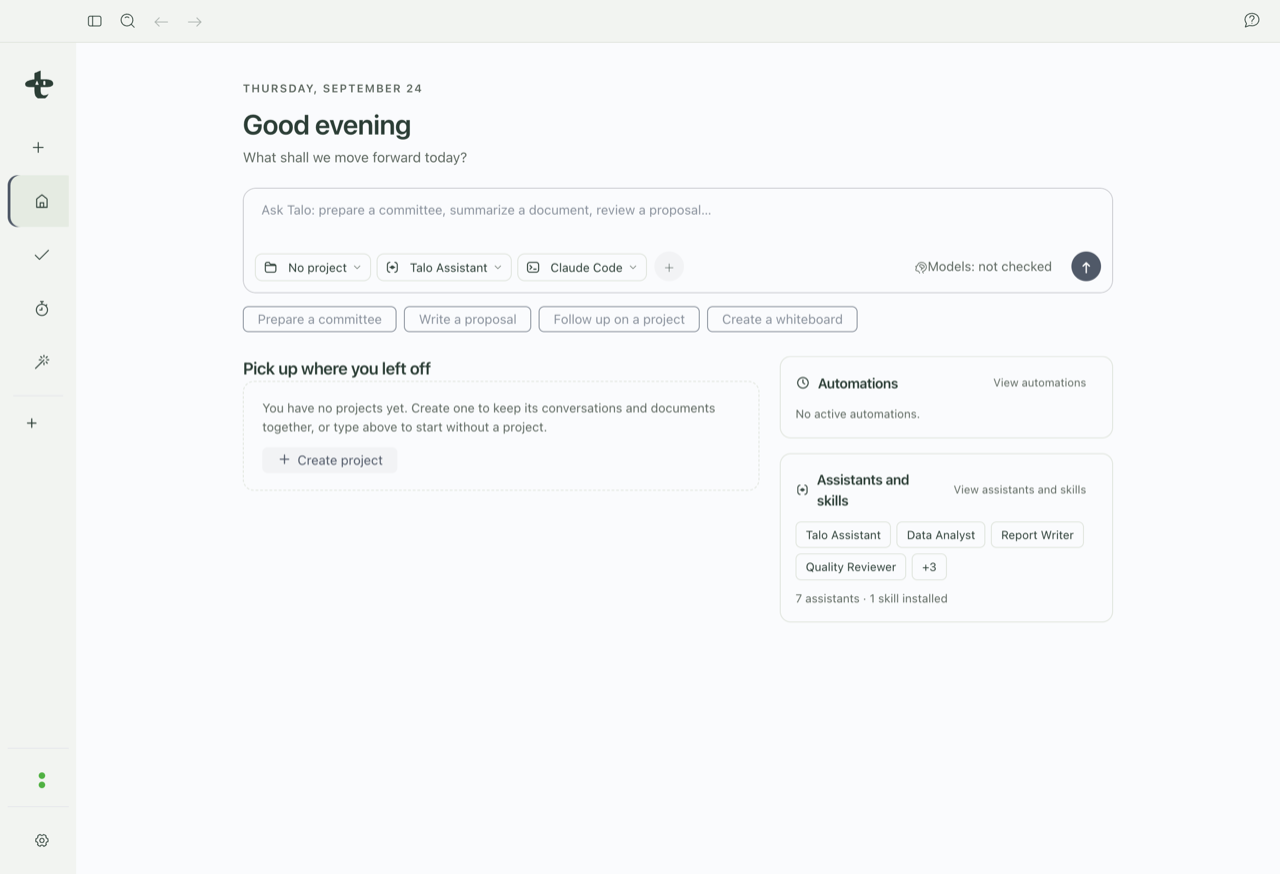
Conecta tu asistente: Claude Code o Codex
Talo conversa mediante Claude Code o Codex. La aplicación comprueba si ya están disponibles y ofrece una instalación guiada cuando faltan. Ese flujo se ha probado en un perfil sintético del paquete, pero falta verificarlo en otro Mac con una cuenta propia. También puedes instalar los CLI por los procedimientos de sus proveedores; Talo no incluye sus cuentas ni cuota.
Así es el proceso, paso a paso: abre Ajustes → Agentes y modelos. Ahí Talo te muestra qué asistentes están disponibles para instalar.
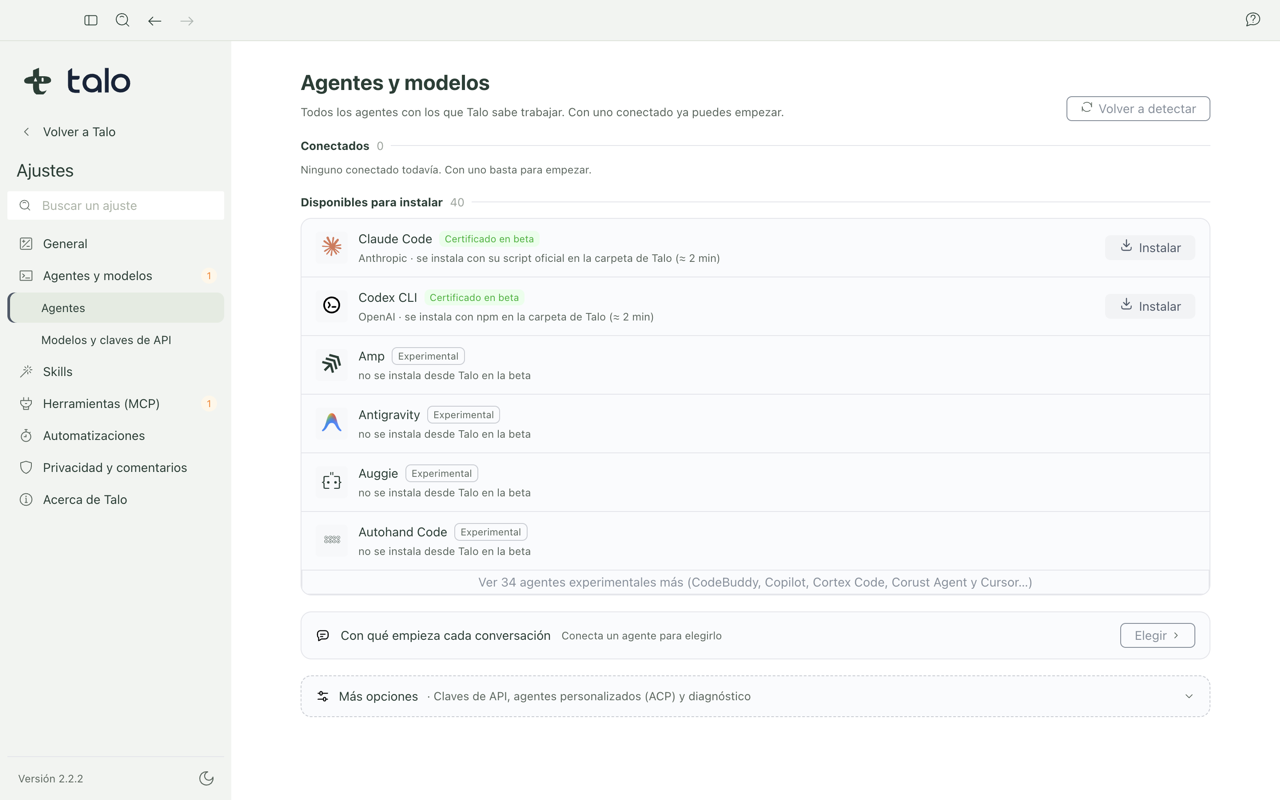
Pulsa «Instalar» en el asistente que quieras usar. Talo descarga e instala ese asistente dentro de su propia carpeta, sin pedirte la contraseña de administrador de tu Mac.
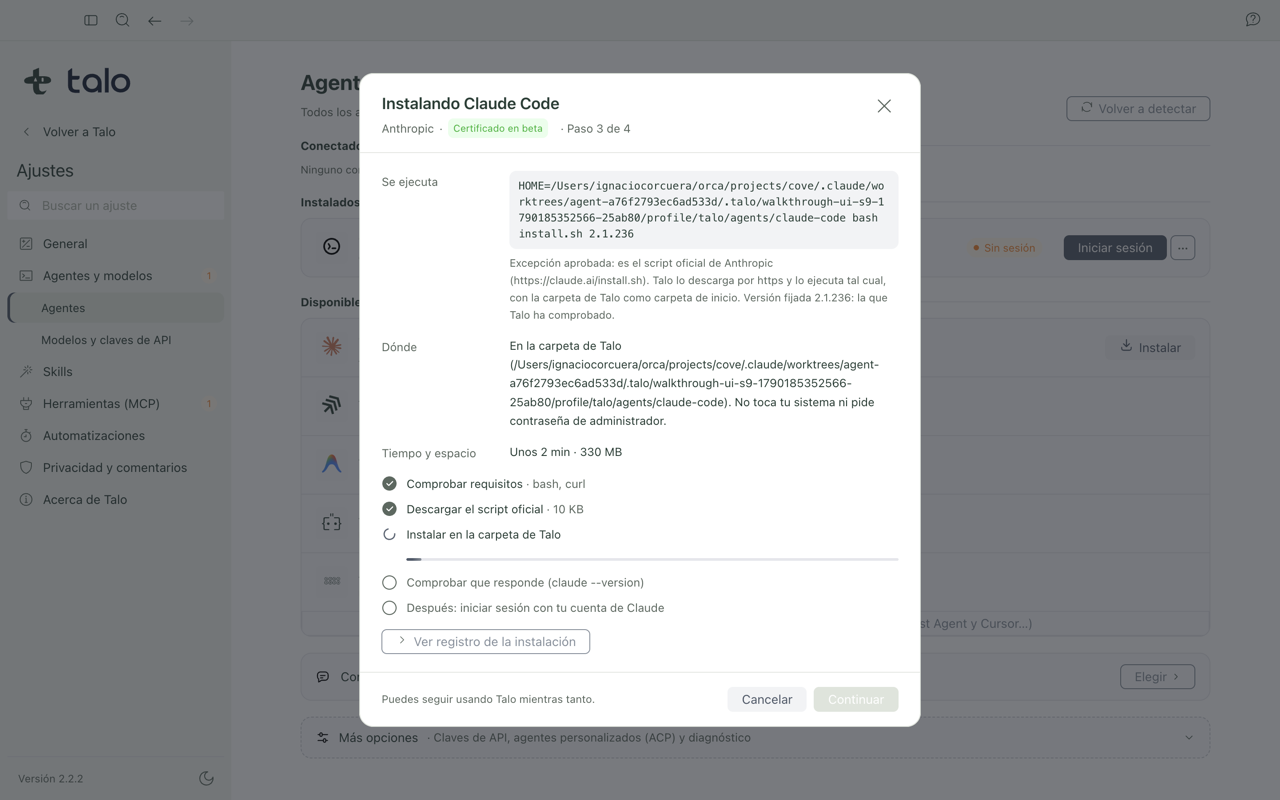
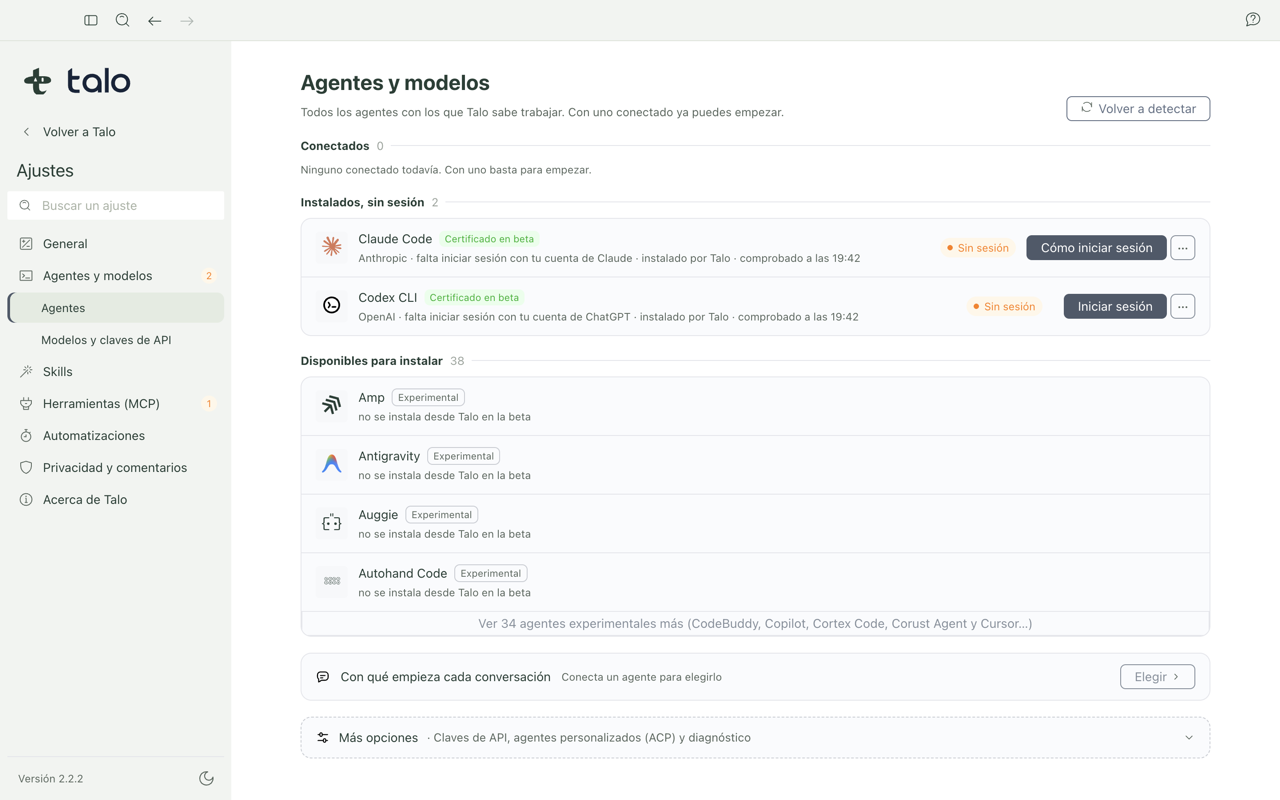
Cuando termine, pulsa «Iniciar sesión» y sigue los pasos en pantalla para entrar con tu cuenta. En el caso de Claude Code, Talo te guía con instrucciones claras para completar el inicio de sesión; en el caso de Codex, el inicio de sesión ocurre dentro de la propia Talo. Cuando el asistente queda conectado, lo verás así:
Nota
No necesitas los dos asistentes para empezar. Con conectar uno solo, Claude Code o Codex, ya puedes crear tu primer proyecto y trabajar en Talo. Puedes conectar el otro más adelante, cuando lo necesites.
Opcional: vista por páginas de Word, Excel y PowerPoint
Talo abre Word, Excel y PowerPoint en una vista de lectura: muestra el texto, las celdas o el contenido de las diapositivas. «Revisar con Talo» permite anotarlos en los casos verificados del paquete; la revisión humana con tema oscuro, teclado y Claude Code sigue pendiente.
Existe un segundo modo, opcional, que muestra el archivo página por página, tal y como se imprimiría (con su maquetación real, no solo el texto) y añade su propia barra de herramientas de revisión —Seleccionar, Comentar, Resaltar, Dibujar, Rodear, Flecha, Texto— directamente sobre esas páginas. Este modo no viene dentro del instalador de Talo: usa un pequeño motor de conversión (basado en LibreOffice) que se prepara una sola vez en tu propio Mac y se ejecuta dentro de un contenedor aislado, sin acceso a Internet.
Nota
Este servicio no viene activado en el DMG de beta. Sin él, los documentos siguen abriéndose en la vista de lectura. El procedimiento real de instalación y conversión en otro Mac aún necesita QA.
Qué necesitas
- Talo instalado desde el
.dmgen un Mac con Apple Silicon (M1 o posterior). - Homebrew, para instalar dos programas gratuitos: Colima (una pequeña máquina Linux para tu Mac) y Docker.
- Unos 2 GB libres en el disco y conexión a Internet durante la preparación.
No necesitas descargar el código de Talo ni saber programar: todo se hace copiando tres comandos en la aplicación Terminal. Talo te los enseña él mismo: abre cualquier Word, Excel o PowerPoint y, en la barra de arriba de la vista de lectura, pulsa «Cómo activarla». La ventana que aparece tiene cada comando listo para copiar y un botón para reiniciar Talo.
Pasos
- Abre Terminal (en Aplicaciones → Utilidades) e instala Colima y Docker:
brew install colima docker- Enciende Colima:
colima startColima tiene que estar encendido mientras uses la vista de páginas. Si reinicias el Mac, vuelve a escribir colima start.
- Prepara el motor de conversión con el programa que viene dentro de Talo:
sh /Applications/Talo.app/Contents/Resources/office-worker/install.sh(Si guardaste Talo en otra carpeta, copia el comando de la ventana «Cómo activarla»: ya lleva la ruta correcta.) Tarda unos minutos la primera vez. Descarga LibreOffice y dos programas de código abierto, comprueba la huella digital de cada descarga y, si alguna no coincide, se detiene sin instalar nada. Al terminar escribe «Talo: vista de páginas preparada».
- Reinicia Talo: ciérralo del todo (Talo → Salir) y vuelve a abrirlo, o pulsa «Reiniciar Talo» en la ventana «Cómo activarla».
Talo solo usa el motor que acabas de preparar, identificado por su huella exacta, y cada documento se convierte sin red, con permisos mínimos y borrando el contenedor al terminar. Si al arrancar Talo no encuentra el motor o Colima está apagado, sigue abriendo los documentos en la vista de lectura, sin esperas ni errores.
Cómo comprobar que funciona
Abre un archivo Word, Excel o PowerPoint de un proyecto. Cuando funciona, el archivo aparece directamente como páginas reales, con la barra de revisión (Seleccionar, Comentar, Resaltar, Dibujar…) en la parte de arriba.
Si en cambio ves la etiqueta «Vista de lectura», pulsa «Cómo activarla»: la ventana te dice en qué punto estás.
- «El motor está preparado. Reinicia Talo…»: falta el paso 4.
- «…Colima está apagado»: escribe
colima starten Terminal y reinicia Talo. - «La vista de páginas está activa, pero este archivo no se ha podido convertir»: comprueba que Colima sigue encendido y pulsa «Probar vista de páginas». Algunos archivos (con macros, cifrados, con vínculos externos o de más de 20 páginas) se muestran siempre en la vista de lectura.
Cómo desinstalarlo
En Terminal:
sh /Applications/Talo.app/Contents/Resources/office-worker/install.sh removeEsto borra la preparación y el motor de conversión; al reiniciar Talo vuelves a la vista de lectura, sin ningún otro cambio. Si no usas Colima ni Docker para nada más, puedes quitarlos también con colima delete y brew uninstall colima docker.
Si vienes de una versión anterior
Las migraciones se han probado con perfiles sintéticos de candidatas anteriores, no con todos los perfiles reales. Si tienes trabajo de una versión anterior, haz una copia antes de instalar la beta nueva. El cambio de identificador a com.talo.desktop puede hacer que macOS vuelva a pedir permisos. Si falta un proyecto o una conversación, conserva el perfil y repórtalo; no lo borres para «reparar» la instalación.