

Guía de Talo
Solución de problemas
Qué hacer ante los problemas más habituales con agentes, herramientas y automatizaciones en Talo.
Ante un fallo, conserva el proyecto y sus archivos tal como están hasta entender qué ocurrió. Talo suele avisar antes de sobrescribir cambios, pero conviene comprobar el estado del archivo en disco y guardar una copia si necesitas investigar una posible pérdida de datos.
Un agente (Claude Code o Codex) aparece sin sesión o pide reconectar
Es normal si hace tiempo que no abrías Talo o si iniciaste sesión desde la terminal y ha caducado. El pie del lateral y Ajustes › Agentes y modelos muestran el estado real de cada agente tras una comprobación local, no una suposición.
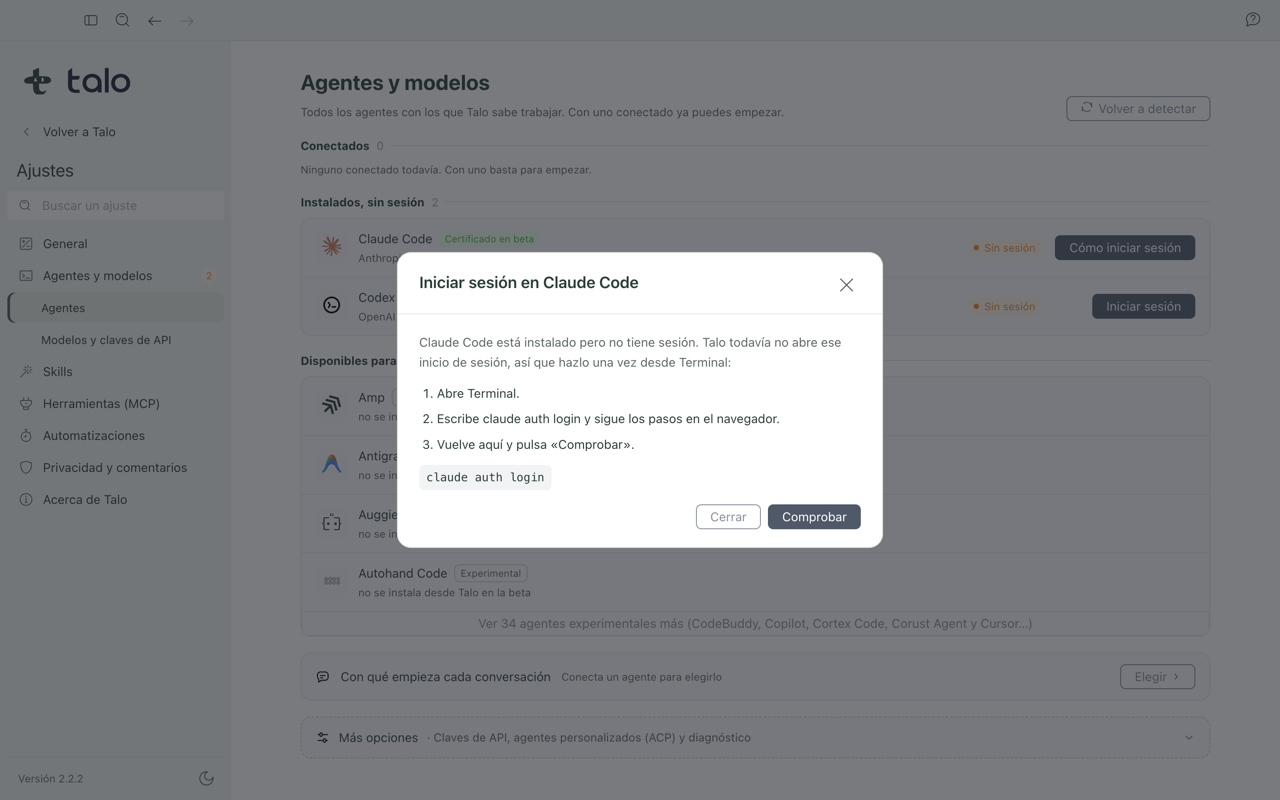
Qué hacer: entra en Ajustes › Agentes y modelos. Si es Codex, pulsa «Iniciar sesión» y completa el proceso sin salir de Talo. Si es Claude Code, pulsa «Cómo iniciar sesión»: te da el comando claude auth login para pegar en la Terminal y un botón «Comprobar» al terminar. Si acabas de iniciar sesión por tu cuenta fuera de Talo, usa «Volver a detectar» para que el estado se actualice sin reiniciar la app. Más en Ajustes.
El CLI del asistente no está instalado
Si Claude Code o Codex desaparecen del sistema (por ejemplo, tras reinstalar macOS o cambiar de cuenta), Talo lo detecta y bloquea el envío en vez de dejarte a medias, con un aviso claro de qué hacer.
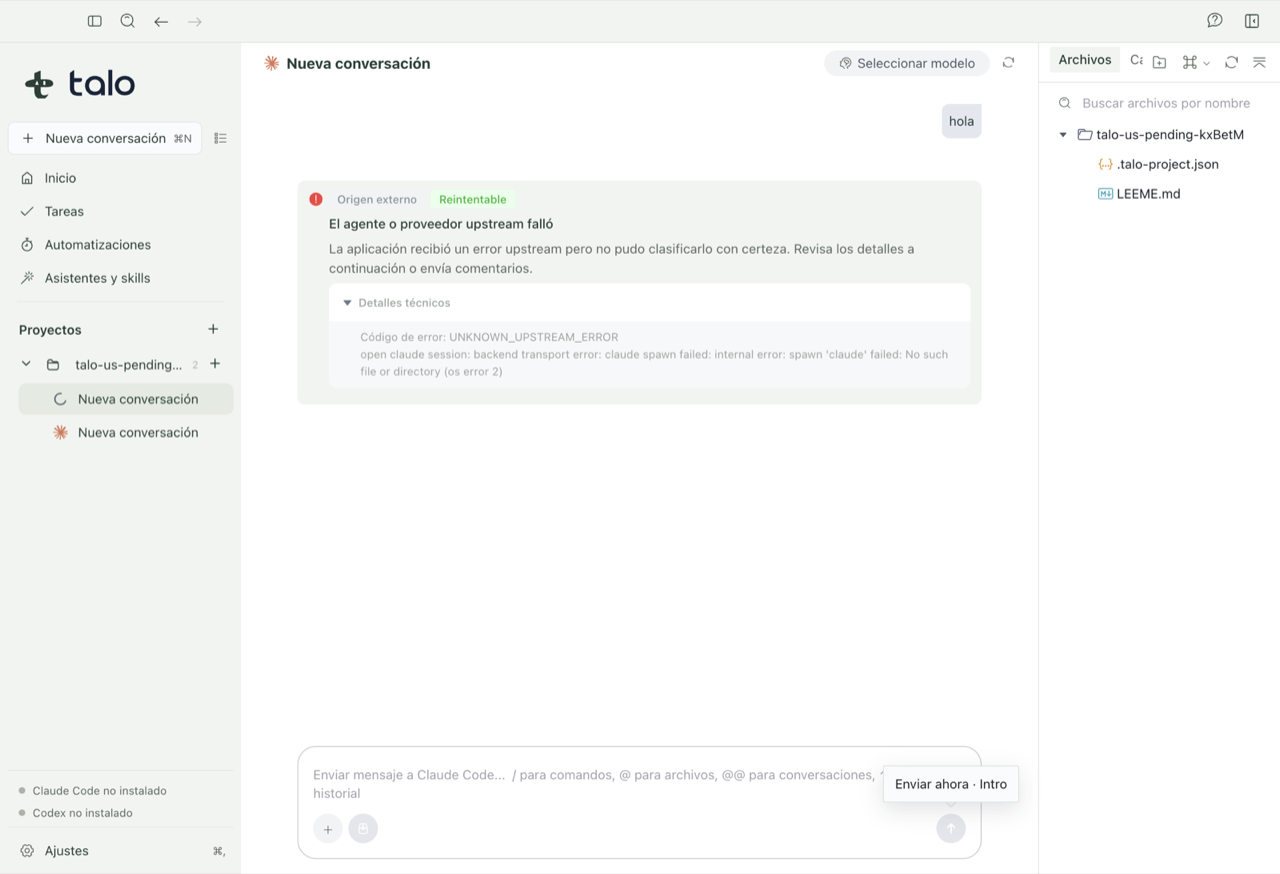
Qué hacer: ve a Ajustes › Agentes y modelos y pulsa «Instalar» en el agente que falte. Talo lo instala en su propia carpeta, sin terminal ni contraseña de administrador (Codex necesita Node.js instalado; si no lo tienes, te dirige a la web oficial de Node en vez de instalarlo por su cuenta). Si ya tenías el agente instalado por tu cuenta, Talo usa esa instalación en cuanto vuelve a detectarla.
El registro de herramientas MCP no responde
Al buscar una herramienta nueva en el registro oficial, puede que el servicio esté caído o lento en ese momento.
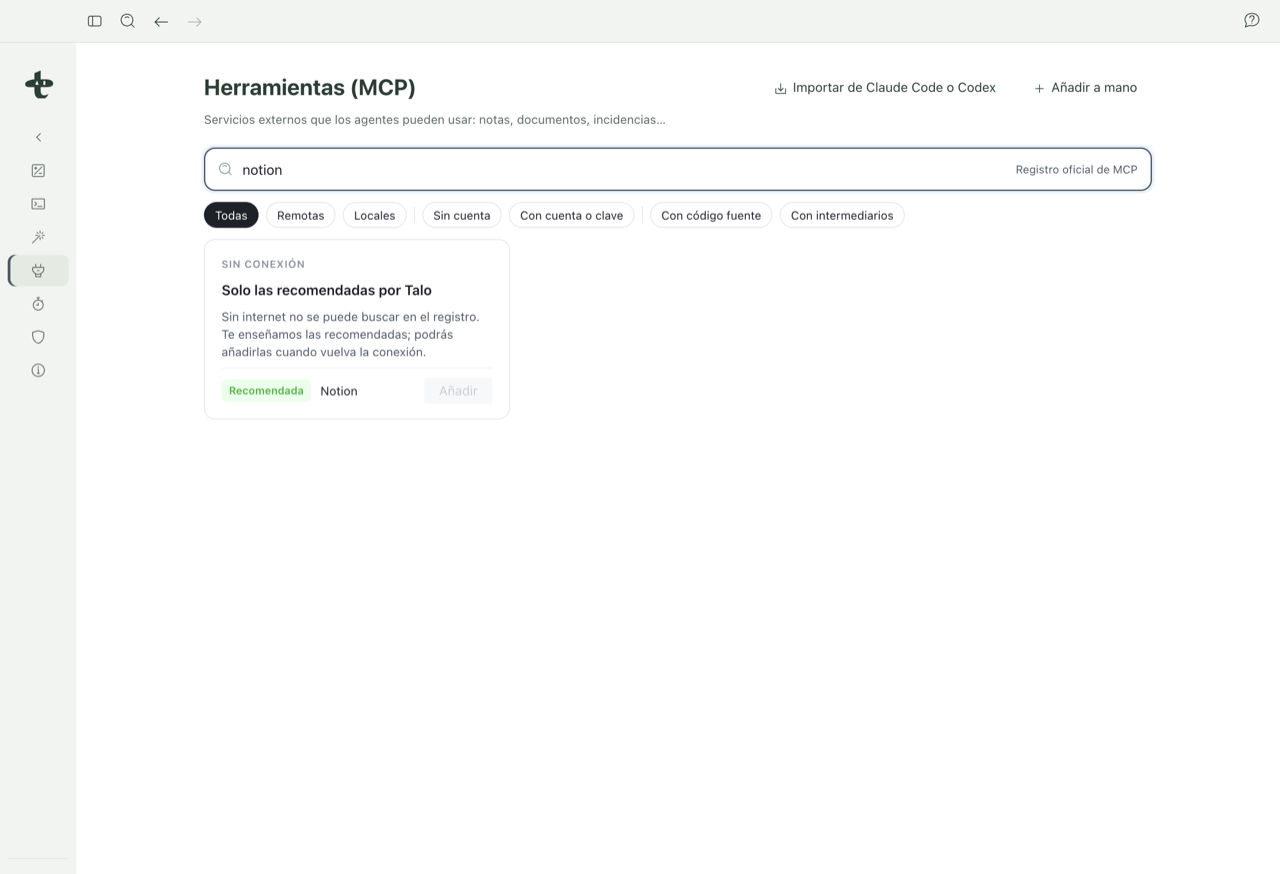
Qué hacer: si ves «El registro no responde», pulsa «Reintentar»; si Talo tiene una última copia buena de hasta 7 días, la sirve indicando cuándo se obtuvo. Si no hay conexión en absoluto, verás «Sin conexión · Solo las recomendadas por Talo» y podrás seguir usando las herramientas ya instaladas y las recomendadas para consultoría sin problema. No hace falta hacer nada más: no se pierde ninguna configuración por esto. Más en Herramientas MCP.
Una automatización tiene cambios pendientes de revisión desde hace tiempo
Si una automatización terminó y dejó cambios sin aplicar, esos cambios se quedan en una copia aparte hasta que decides qué hacer, y no caducan de un día para otro.
Qué hacer: abre el run en Automatizaciones y pulsa «Revisar cambios». Mira el diff de cada archivo (o la vista previa si es un documento) y pulsa «Aplicar» o «Aplicar todo» si quieres llevarlo a tu proyecto real, o «Descartar» si no te sirve. Si dejas pasar el tiempo, Talo avisa cuando quedan menos de 24 horas para que caduque la revisión; a los 7 días sin decidir, se marca «Caducada» y la copia se borra sola. Si hay una tarea encadenada esperando, no arrancará hasta que resuelvas esta revisión. Más en Automatizaciones.
Una skill no parece aplicarse en la conversación
Si instalaste una skill pero el asistente no parece usarla, casi siempre es una cuestión de dónde quedó instalada.
Qué hacer: comprueba en Ajustes › Skills si la instalaste «En Talo» o solo en un proyecto concreto; si la añadiste a un proyecto, solo las conversaciones de ese proyecto la ven. Si la instalaste para un asistente en general, entra en su editor y confirma que la skill está activada ahí. Si la copia aparece como «Modificada fuera de Talo», recuerda que Talo nunca la actualiza ni la revierte por su cuenta: tendrás que gestionarla tú a mano. Más en Skills.
La pizarra pide recuperar un borrador después de un cierre inesperado
Si Talo se cerró (o se cerró el Mac) mientras tenías cambios sin guardar en la pizarra o en un documento, al volver a abrirlo te va a preguntar qué hacer en vez de decidir por ti.
Qué hacer: elige «Recuperar borrador» si quieres seguir con esos cambios, o «Descartar» si prefieres partir del último guardado. Talo nunca aplica nada al archivo por su cuenta en este paso. Si el archivo además cambió desde otra aplicación mientras estaba abierto, verás un aviso de conflicto en vez de que se sobrescriba solo. Más en Documentos, diagramas y pizarra.
Un tablero no refleja un cambio hecho desde Obsidian o desde fuera de Talo
TABLERO.md se puede editar desde varias herramientas a la vez (Talo, Obsidian, un git pull, el propio agente), y Talo está pensado para convivir con eso.
Qué hacer: si acabas de editar el archivo fuera de Talo, dale unos segundos o vuelve a la ventana de Tareas: Talo lo relee solo. Si el archivo cambió justo mientras guardabas algo en Talo, verás un aviso de conflicto: Talo intenta reaplicar tu cambio sobre la versión nueva, y si ya no encaja, avisa y se queda con la versión del archivo para no perder lo que había fuera. Más en Tareas.
Si nada de esto lo soluciona, cuéntanoslo desde Feedback con el mayor detalle posible: qué esperabas que pasara y qué pasó en realidad.