

Guía de Talo
Navegador
Cómo usa Talo un navegador dentro del proyecto y cómo funciona el permiso que pide antes de cada acción.
Talo incluye un navegador dentro de la propia aplicación: puedes abrir páginas web en una pestaña, junto a tus documentos y conversaciones, sin salir de la app. Tu asistente también puede usarlo, por ejemplo para investigar una web, rellenar un formulario o descargar un informe, pero solo cuando tú se lo permites, acción por acción.
Abrir una pestaña
En el panel de contenidos del proyecto, pulsa «+» → «Navegador» para abrir una pestaña web. Se comporta como una pestaña normal: puedes navegar, iniciar sesión y descargar ficheros, que se guardan en la carpeta «descargas» del proyecto.
Sesiones separadas por proyecto
Cada proyecto tiene su propia sesión de navegación. Si inicias sesión en una web dentro del proyecto de un cliente, esa sesión no se ve desde otro proyecto: tendrás que iniciar sesión de nuevo en cada uno. Las pestañas que abres fuera de cualquier proyecto usan un perfil general aparte, que conserva sus sesiones aunque actualices Talo.
Si borras un proyecto, Talo borra solo la sesión de navegación de ese proyecto. Si quieres limpiar todo de una vez, usa «Borrar datos de navegación», que afecta a todos los proyectos y también al perfil general.
Dejar que el asistente navegue por ti
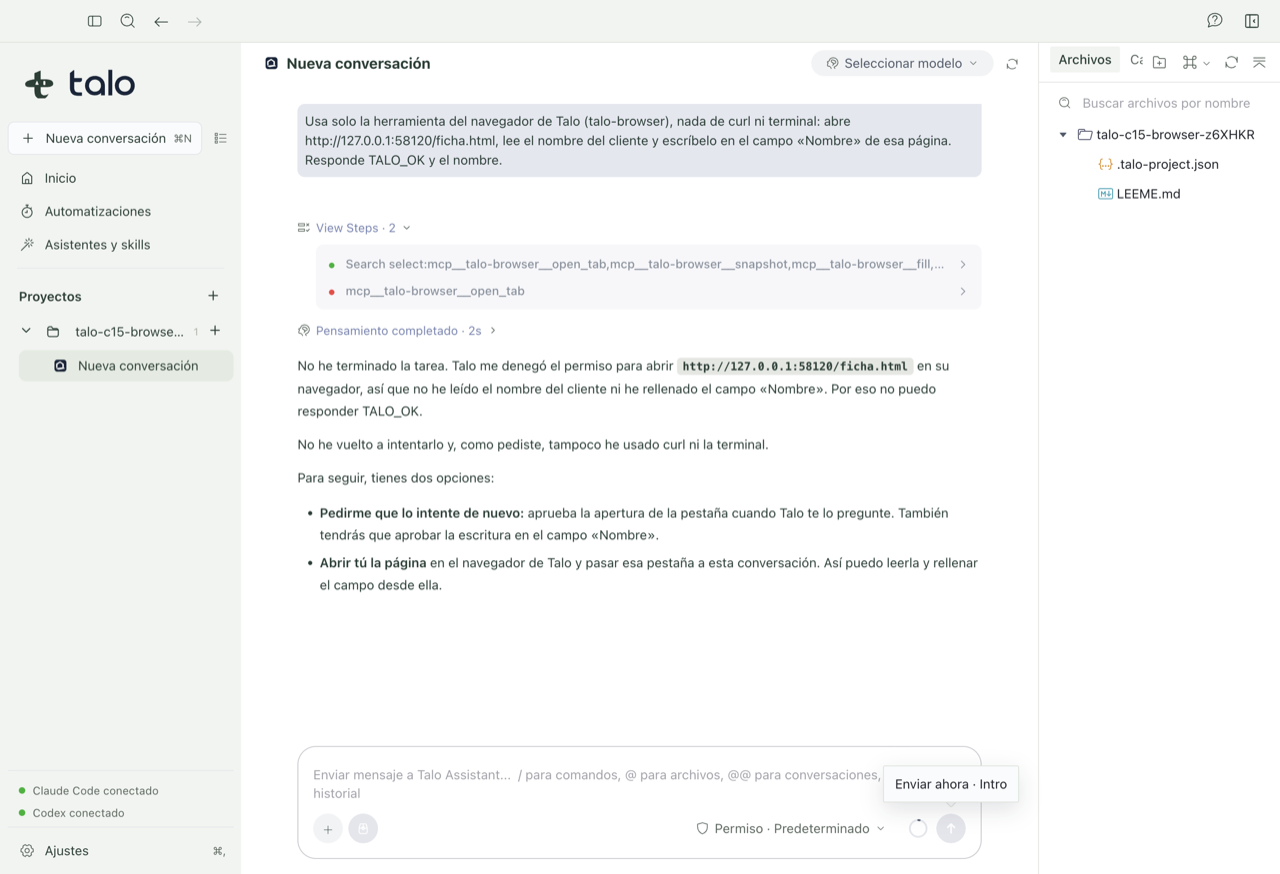
En una conversación con un asistente de Talo, el navegador va incluido automáticamente (lo puedes comprobar en «+ → MCP»); en una conversación con un asistente tuyo o con el asistente básico, no. Cuando lo tiene disponible, el asistente puede leer una página, rellenar un formulario, elegir una opción, enviarlo y contarte el resultado, pero nunca sin que tú lo apruebes antes.
Importante
El navegador nunca actúa por su cuenta. Antes de cada acción (leer una página, escribir en un campo, pulsar un botón, descargar algo) aparece un aviso del sistema que tienes que aprobar tú, una a una. Si no respondes en dos minutos, Talo entiende que la deniegas.
Qué te dice el aviso de permiso
Cada aviso empieza indicando quién lo pide: la conversación en la que estás, o una automatización y, entre paréntesis, la conversación que la lanzó. Debajo ves la dirección completa de la página y la acción exacta, descrita en tus palabras, por ejemplo «escribir "Luis" en el cuadro de texto "Nombre"», y nunca el contenido de un campo de contraseña.
Si ya aprobaste una lectura en esa misma conversación, pestaña y página, Talo no te lo vuelve a preguntar mientras dure la conversación. Pero escribir algo, pulsar un botón o enviar un formulario siempre pide permiso de nuevo, aunque acabes de aprobar una lectura. Y si la página cambia justo entre que apruebas la acción y que se ejecuta, Talo la cancela en lugar de arriesgarse a actuar sobre algo distinto de lo que viste.
Cada conversación ve solo sus pestañas
Un asistente solo puede ver y usar las pestañas que él mismo abrió. No ve las tuyas ni las de otra conversación, aunque estén abiertas al mismo tiempo; por ejemplo, no puede leer tu correo si lo tienes abierto en otra pestaña. Si quieres compartir una pestaña tuya con una conversación, usa el control «Solo tú» de la barra del navegador y elige «Ceder a esta conversación»; puedes retirársela en cualquier momento con «Retirar al agente». Al reiniciar Talo, todas las pestañas vuelven a ser «Solo tú».
Para ver un ejemplo completo de una investigación web hecha por el asistente, con los permisos incluidos, consulta Investigación web con el asistente.