

Guía de Talo
Importar
Traer una carpeta de cliente que ya tenías, o transcribir una grabación de reunión que ya existía, sin tocar el original.
Importar cubre dos situaciones distintas: traer como proyecto una carpeta o un .zip que ya tenías en el Mac, o transcribir una grabación de reunión que hiciste con otra herramienta. En los dos casos, Talo copia (nunca mueve ni modifica el original).
Importar una carpeta o un .zip como proyecto
- Elige «Nuevo proyecto» → «Importar carpeta o .zip», o arrastra la carpeta o el
.zipdirectamente a la zona de proyectos del lateral. - Talo avisa de que va a copiar el contenido, sin tocar el original, y te deja elegir la carpeta o el archivo.
- Revisa antes de traer nada: Talo propone uno o varios proyectos candidatos (nombre y cliente prellenados a partir de lo que encuentra dentro), con cada archivo ya clasificado en su carpeta por rol y su ruta original visible.
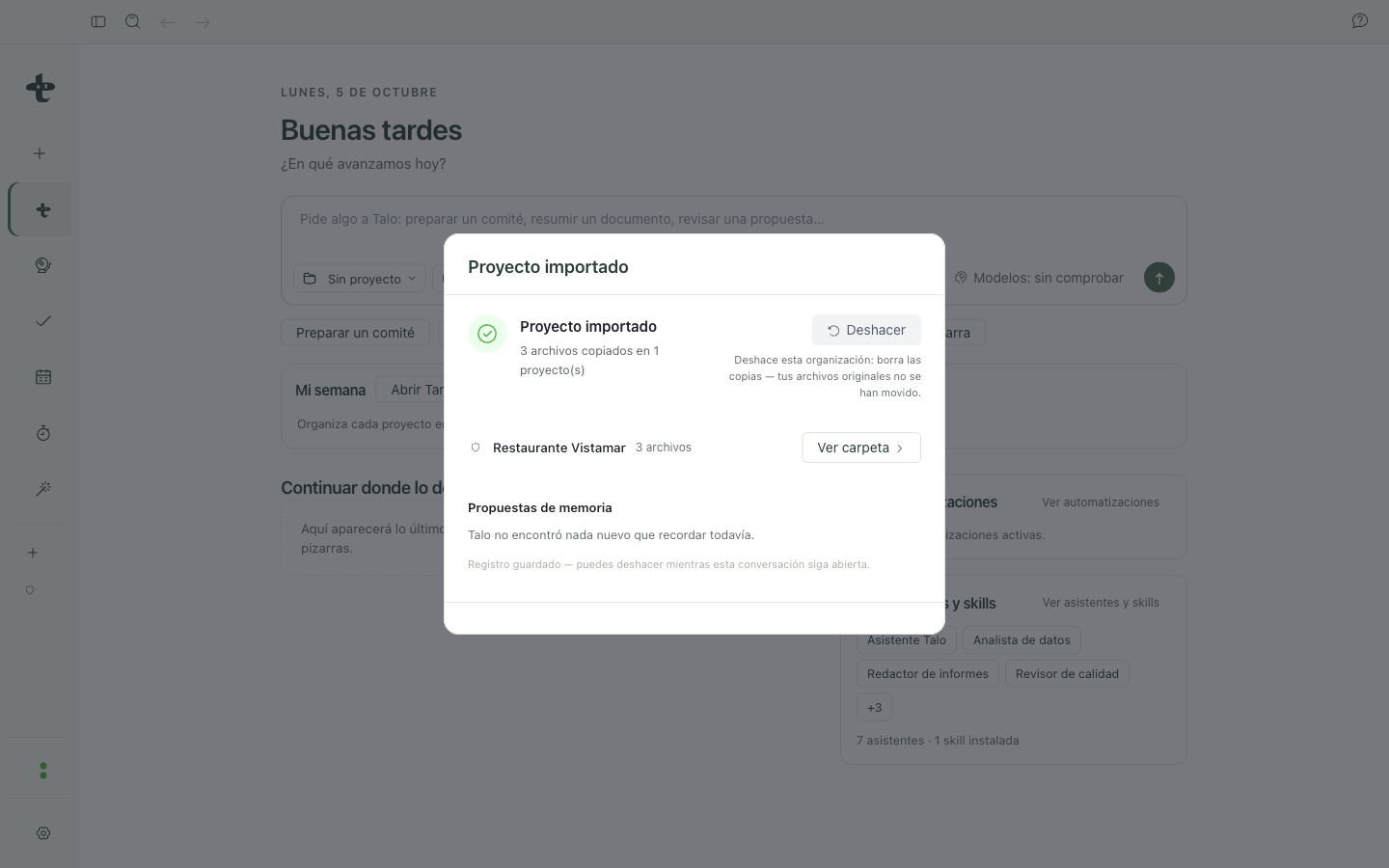
- Para cada proyecto candidato, decide si quieres crear un proyecto nuevo (la opción por defecto) o fusionar su contenido en un proyecto que ya tengas. Esta segunda opción nunca se preselecciona ni se envía por su cuenta: la elección es siempre tuya, fila por fila. Un archivo que el propio análisis rechazó (demasiado grande, tipo no soportado, un
.zipanidado) se lista aparte, nunca desaparece en silencio. - Al confirmar, Talo copia los archivos a las carpetas por rol del proyecto y los indexa en memoria. Puedes deshacer la importación completa justo después.
Nota
Si un lote tiene carpetas de dos clientes distintos, Talo propone dos proyectos candidatos separados. Y aunque dos proyectos existentes compartan el mismo nombre de cliente, nunca se fusionan solos: mismo cliente no es lo mismo que mismo proyecto.
Importar una grabación de reunión
Si ya tienes el audio o el vídeo de una reunión grabada con otra app (formatos admitidos: m4a, mp3, wav, aac, ogg, opus, flac, mp4, mov, webm), puedes transcribirlo con el mismo motor local que usa Reuniones en vivo, con separación por hablante («Hablante 1», «Hablante 2»…).
Tres formas de empezar:
- «Nueva reunión ▾» → «Importar grabación».
- Dentro de una reunión que todavía no tiene audio, «Añadir grabación».
- Arrastra el archivo directamente sobre la sección Reuniones.
- Talo analiza el archivo y te muestra su duración y formato antes de pedir ninguna confirmación.
- Confirmas que tienes permiso para usar esa grabación.
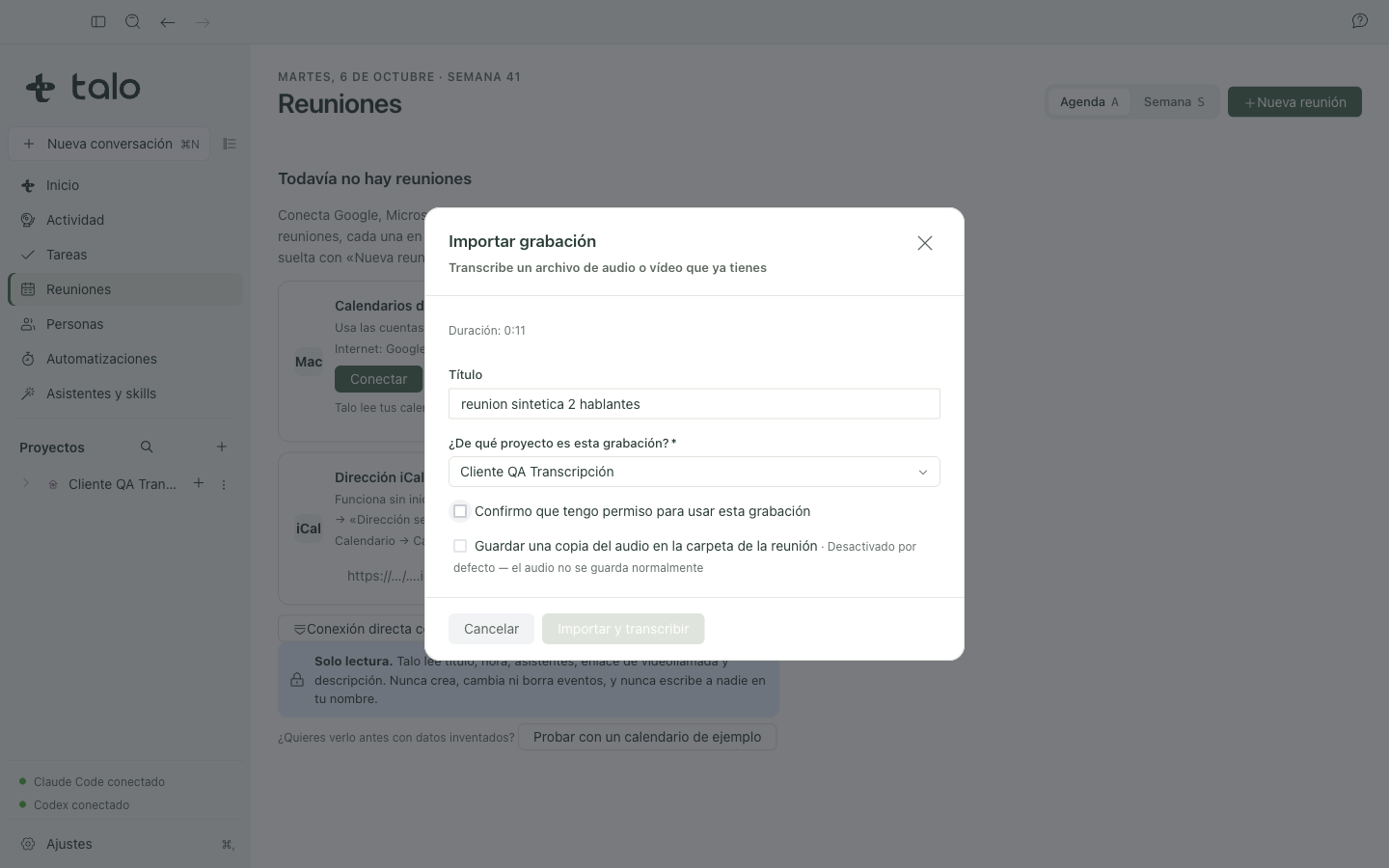
- Talo la transcribe en bloques, en este Mac (un archivo de dos horas se procesa igual que uno de dos minutos, sin cargarlo entero en memoria) y puedes ver el progreso o cancelar en cualquier momento.
- Al terminar, la reunión importada sigue el mismo camino que una grabada en vivo: notas automáticas, «Cerrar la reunión», memoria y búsqueda con ⌘K. Consulta Reuniones para ese recorrido completo.
Si necesitas volver a transcribir (por ejemplo, tras mejorar el modelo), Talo intenta conservar los nombres que ya confirmaste para cada hablante por orden de intervención. Es un mejor esfuerzo, no una identificación garantizada: si el orden cambia entre pasadas, un nombre puede no corresponder a la misma persona.
Qué llega a un asistente de IA
Importar una carpeta clasifica los archivos con un motor propio de Talo, sin enviar nada a un asistente de IA en ese paso; la transcripción de una grabación importada es local, igual que en una reunión en vivo. Lo que sí puede llegar a un proveedor es lo que hagas después con esos archivos o esa transcripción (por ejemplo, pedirle a un asistente que genere notas). Revisa Privacidad y seguridad para el detalle completo.