

Guía de Talo
Conversaciones y asistentes
Qué es un asistente, cómo elegirlo y cambiarlo, y cómo empezar o continuar una conversación en Talo.
Cuando escribes en Talo, no le hablas a Talo: le hablas a un asistente. Talo es el espacio de trabajo que organiza tus proyectos, guarda el historial y muestra lo que el asistente va creando; el asistente es quien lee tu mensaje y hace el trabajo dentro de la conversación, apoyándose en Claude Code o en Codex.
Talo no es el asistente, es el espacio en el que trabaja
Piénsalo así: Talo es la oficina y el archivador. El asistente es la persona con la que hablas dentro de esa oficina, y puede apoyarse en dos motores distintos, Claude Code o Codex, según cuál elijas. Cambiar de motor no cambia el proyecto, el historial ni los archivos: solo cambia quién procesa tu mensaje.
Los asistentes de Talo
Talo trae siete asistentes propios, cada uno pensado para un tipo de tarea:
- Asistente Talo: el de uso general, conoce el proyecto de principio a fin.
- Analista de datos: para preguntas sobre cifras e indicadores.
- Redactor de informes: para escribir resúmenes y documentos.
- Revisor de calidad: para repasar un texto antes de enviarlo.
- Actas y seguimiento: para convertir notas de una reunión en un acta.
- Investigación y benchmark: para buscar referencias y comparativas.
- Plan de proyecto: para planificar tareas y plazos.
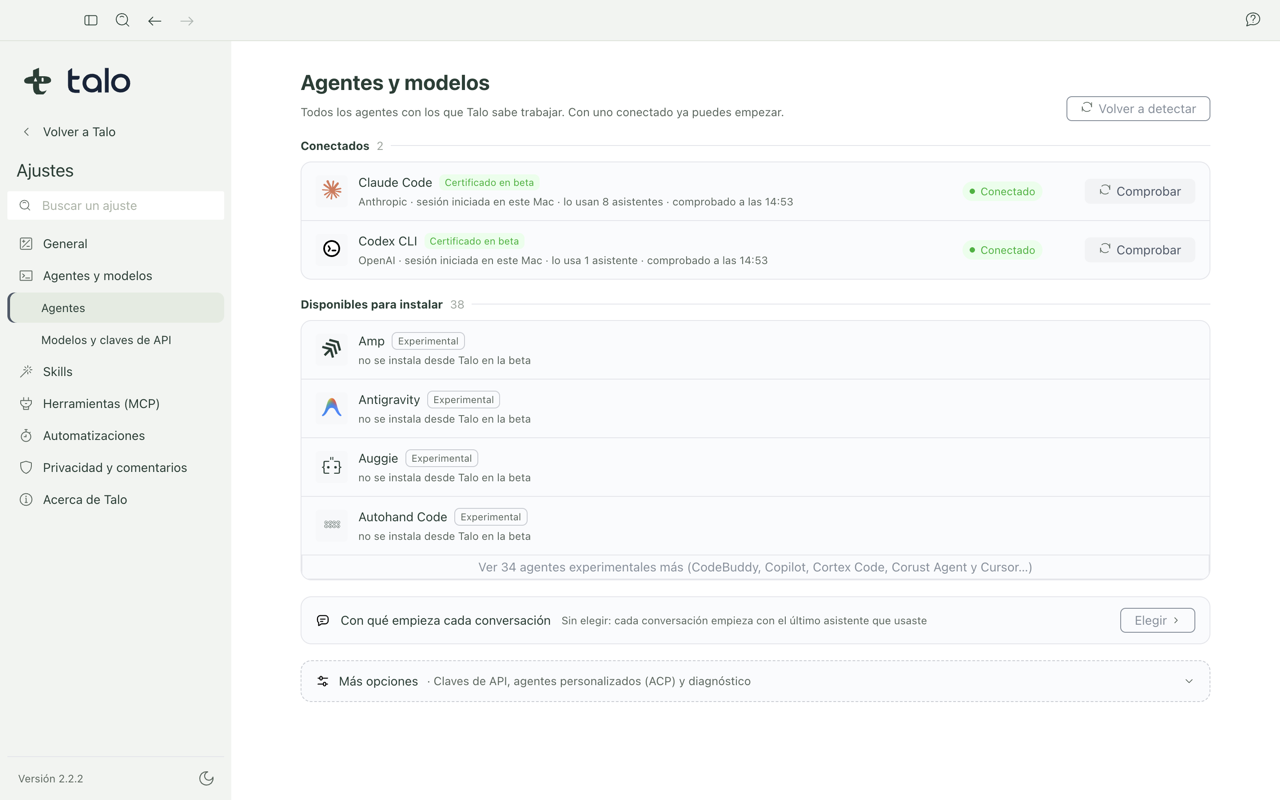
Todos funcionan por defecto sobre Claude Code, y puedes cambiar el motor a Codex para cualquiera de ellos. También puedes elegir el asistente básico de Claude Code o de Codex, sin las reglas de Talo; en ese caso no recibe la ficha del proyecto ni TALO.md. Puedes ver el catálogo completo en «Asistentes y skills», en el lateral.
Claude Code y Codex son motores, mientras que Analista, Redactor y los otros nombres son especialidades que usan uno de esos motores. En «Asistentes», la pestaña de activados separa «Motores CLI», «Especialistas de Talo» y los asistentes personalizados que hayas creado. Muestra el motor y si está listo, sin comprobar, no instalado o no disponible. «Usar en chat» abre una conversación nueva con el asistente elegido; también puedes elegirlo desde Inicio antes de enviar el primer mensaje. La selección se fija para esa conversación: escribir @Analista en un chat ya abierto no crea otro agente ni le delega una tarea. Para empezar con otra especialidad, abre un chat nuevo y elige el mismo proyecto.
Cada asistente ofrece prompts de ejemplo para arrancar, y en el cuadro de escritura tienes comandos rápidos como /resumir, /revisar o /redactar que se expanden en una instrucción ya redactada.
Empezar una conversación nueva
- Ve a Inicio, o pulsa ⌘N desde cualquier conversación.
- En el compositor, elige un proyecto (o «Sin proyecto» si es algo suelto que no pertenece a ningún cliente).
- Elige el asistente; si no tocas nada, empieza con «Asistente Talo» sobre Claude Code.
- Si lo necesitas, cambia el motor a Codex desde el mismo compositor.
- Escribe tu mensaje y envíalo.
Si eliges «Sin proyecto», la conversación se guarda en una carpeta temporal, no dentro de ningún proyecto. Inicio también ofrece algunas ideas para empezar: al pulsar una, solo rellena el compositor, no envía nada por ti.
Continuar una conversación
Etiquetar conversaciones
En el lateral, abre el menú de una conversación y elige «Etiquetas de la conversación». Escribe las etiquetas separadas por comas y guarda. Puedes usar hasta 12 etiquetas distintas de 40 caracteres. La primera aparece junto al título y, si hay más, verás cuántas quedan; al pasar por encima se muestra la lista completa. Las etiquetas no alteran el contenido de la conversación ni su proyecto. El filtrado por etiqueta queda para una siguiente iteración.
Mover una conversación a otro proyecto
Si empezaste una conversación «Sin proyecto», o la abriste en el proyecto equivocado, puedes moverla sin perder nada de lo hablado. Hay tres formas de hacerlo, todas llevan al mismo sitio:
- En el menú de la conversación (lateral o dentro de un proyecto), elige «Mover a proyecto…».
- En la cabecera de la conversación abierta, pulsa «⋯» y elige «Mover a proyecto…».
- Arrastra la conversación desde el lateral y suéltala encima de un proyecto o un sub-proyecto.
En los dos primeros casos, un selector te deja elegir el destino: cualquiera de tus proyectos, sus sub-proyectos (con la ruta «Proyecto › Sub-proyecto» para no confundirlos) o «Sin proyecto». Arrastrar y soltar ya lleva el destino elegido; en los tres casos se abre la misma pantalla de confirmación antes de mover nada, que explica con claridad qué cambia:
- Memoria: los mensajes de esta conversación pasarán a contar para la memoria del proyecto de destino y dejarán de contar para la del proyecto de origen.
- Archivos: los archivos que el asistente ya creó se quedan donde están, en la carpeta del proyecto de origen; Talo nunca los copia entre carpetas de proyecto en automático.
- Sesión del asistente: el asistente sigue la conversación desde la carpeta del nuevo proyecto. Cuando la sesión anterior no puede continuar ahí, arranca una nueva con un resumen de lo hablado antes de mover, y lo verás anotado en el propio chat.
Mover entre dos proyectos de nivel superior distintos
Si origen y destino son dos proyectos de nivel superior distintos (por ejemplo, de dos clientes diferentes), la confirmación añade un aviso adicional y te pide marcar una casilla: «Entiendo que esta conversación contiene información de \<origen>». No puedes confirmar el movimiento sin marcarla. Mover entre un proyecto y uno de sus propios sub-proyectos no cuenta como este caso.
Solo tú puedes mover una conversación: ningún asistente ni automatización puede hacerlo por su cuenta. Talo también rechaza el movimiento mientras la conversación tiene un turno en curso, o mientras hay un especialista trabajando en ella (@Especialista/«Pedir ayuda»); en ambos casos te lo dice con un mensaje claro para que lo intentes de nuevo cuando termine.
Inicio tiene un bloque «Continuar donde lo dejaste» con lo último en lo que trabajaste en cualquier proyecto: conversaciones, pero también documentos y pizarras que tenías abiertos. Dentro de un proyecto, además, ves su propio historial de conversaciones en el lateral.
Modo: Autónomo o Preguntar antes de actuar
En la barra de escritura, el selector «Modo» indica cómo pide permiso el asistente en esa conversación:
- Autónomo (recomendado), el valor de las conversaciones nuevas: lee, busca, edita dentro del proyecto y ejecuta comandos sin preguntarte en cada paso. Escribir fuera del proyecto o en una carpeta de la nube se rechaza sin tarjeta y el chat te explica por qué.
- Preguntar antes de actuar: te pide permiso antes de editar archivos o ejecutar comandos.
Al pasar el ratón por el selector verás qué sigue pidiendo tu confirmación aunque estés en Autónomo (publicar en la nube, herramientas MCP, instalaciones, memoria, Jira/Linear/Trello, especialistas y automatizaciones). El cambio se aplica desde tu siguiente mensaje; si el asistente está respondiendo, espera a que termine. El modo con el que empiezan las conversaciones nuevas se elige en Ajustes › Agentes y modelos. Más detalle en Privacidad y seguridad.
Mientras el asistente responde, el texto va apareciendo poco a poco; si la respuesta es muy larga, puedes pulsar «Detener» en cualquier momento y seguir escribiendo. Si cierras Talo del todo y lo vuelves a abrir, la conversación y todo su historial siguen exactamente donde los dejaste.
Con qué empieza cada conversación nueva
Revisa los permisos de cada flujo
Instalar una skill o una herramienta nueva requiere una decisión de la persona. Las acciones del navegador integrado tienen controles propios. Una automatización ya activada puede arrancar por horario o disparador sin una pregunta en cada ejecución, pero deja sus cambios pendientes para que los revises antes de aplicarlos. Consulta Privacidad y seguridad.
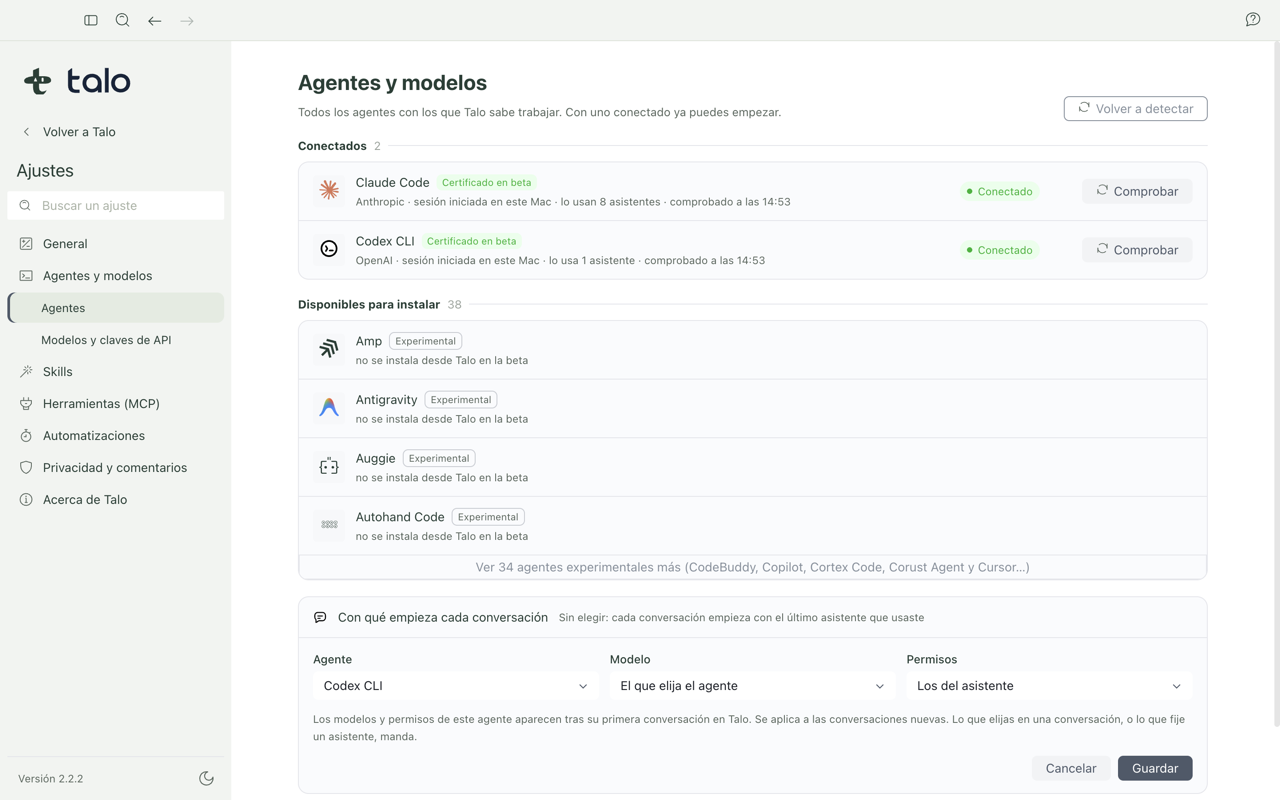
Además de elegirlo cada vez, puedes fijar de antemano el asistente, el modelo y los permisos con los que arranca toda conversación nueva, para no tener que repetirlo. Eso se configura en Ajustes › Agentes y modelos; el resto de Ajustes se explica en Ajustes. En esa misma página, «Modo de las conversaciones nuevas» elige entre Autónomo (el valor por defecto) y Preguntar antes de actuar para las conversaciones con Claude Code o Codex.
Qué puede producir un asistente
Dentro de una conversación, un asistente puede crear y editar documentos, diagramas y pizarras (mira Documentos, diagramas y pizarra) y usar herramientas conectadas por MCP para ampliar lo que sabe hacer, ver Herramientas MCP.