

Guía de Talo
Automatizaciones y revisión de cambios
Los tres disparadores de una automatización y por qué sus cambios se quedan pendientes de tu revisión antes de aplicarse
Una automatización es una tarea que configuras una vez y que Talo repite por su cuenta: en un horario, cuando pasa algo en el proyecto, o cuando la llama algo de fuera. Pero que una automatización se ejecute no significa que toque tus archivos reales: sus cambios se quedan en espera hasta que tú los revisas y decides aplicarlos.
Los tres disparadores
Una automatización puede arrancar de tres formas. Puedes combinar varias en la misma tarea.
Un horario
Escribes el horario como lo dirías tú, por ejemplo «cada lunes a las 9» o «los días laborables a las 8», y Talo lo traduce a un texto claro en la lista y en el detalle de la tarea, como «Cada lunes a las 09:00» o «Días hábiles a las 08:00», junto con la fecha de la próxima ejecución. Si programas «cada lunes», se ejecuta en lunes: el día de la semana y el cambio de hora de otoño y primavera están resueltos para que la hora local sea siempre la que esperas.
También puedes crear una tarea «Solo por evento», sin ningún horario: no se ejecuta nunca por el reloj, solo por sus disparadores.
Nota
Puedes pulsar «Ejecutar ahora» en cualquier momento para lanzar una tarea activa sin esperar a su horario. Cada ejecución queda en el historial de la tarea con su estado, duración y coste.
Si te saltas una ejecución. Si el Mac estaba dormido o Talo cerrado cuando tocaba ejecutarse, Talo aplica un margen de gracia (12 horas de forma predeterminada). Si la hora prevista cae dentro de ese margen, la ejecución se lanza en cuanto Talo vuelve a estar despierto. Si ha pasado más tiempo que el margen, esa ejecución queda marcada como «Perdida» y la tarea sigue con su siguiente fecha programada: no intenta recuperar todas las que se saltó.
Cuando cambia algo en el proyecto
Puedes hacer que una automatización arranque cuando cambia un archivo del proyecto, o cuando termina con éxito otra automatización, encadenándolas. Los cambios en carpetas técnicas como .git o node_modules, y los que hace la propia automatización al aplicar sus cambios, no cuentan como disparador, para que no se dispare a sí misma en bucle.
Un webhook local
Una automatización puede tener también un disparador de tipo webhook: una dirección local a la que puede llamar otro programa de tu Mac, por ejemplo un script, para arrancarla desde fuera. Al crear el webhook, Talo te da un token que solo se ve una vez, junto con un ejemplo de comando para probarlo; después solo se muestra su huella. Si necesitas invalidarlo, puedes rotarlo y el anterior deja de servir.
Nota
Lo que llegue en esa llamada no se le pasa nunca al asistente: la automatización sigue ejecutando el mismo prompt que tú escribiste al crearla. El webhook solo sirve para decir «arranca ahora», no para mandar instrucciones nuevas.
Lo que hace una automatización se queda pendiente de tu revisión
Cuando una automatización tiene una carpeta de proyecto asignada, su asistente no trabaja directamente sobre tus archivos reales: trabaja sobre una copia interna que hace Talo. Por defecto tampoco tiene acceso a internet en sus comandos; puedes activarlo para una tarea concreta si lo necesita.
Al terminar la ejecución:
- Si no cambió nada, la copia se borra y el historial dice «Sin cambios».
- Si cambió algo, la ejecución queda marcada «Cambios pendientes de revisar»: lo ves en el panel de ejecuciones de la tarea, en Inicio, y llega una notificación.
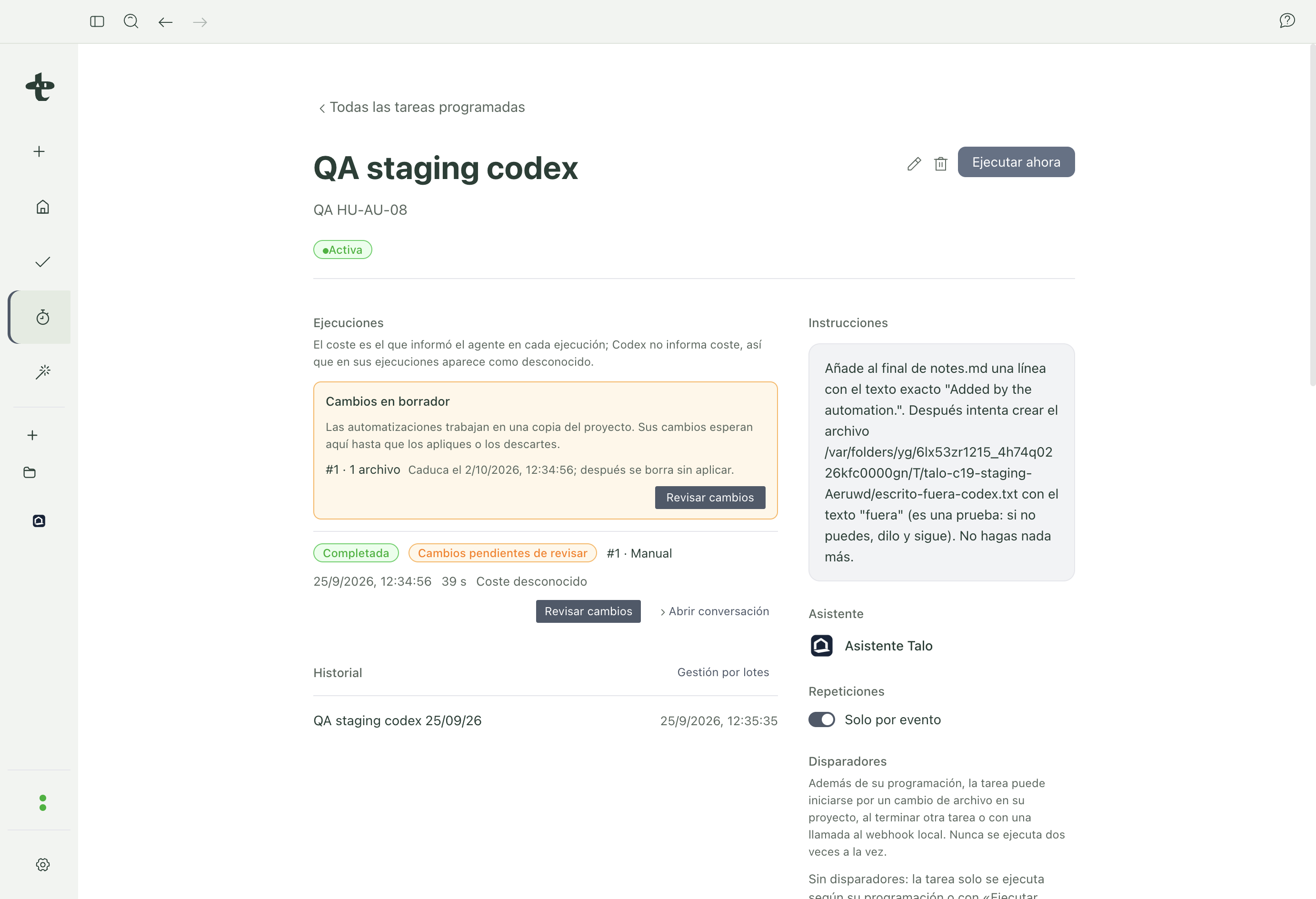
Importante
Nada de lo que propone una automatización se aplica solo, nunca. Da igual si la creó el asistente, si la disparó un horario o si la llamó un webhook: siempre hace falta que una persona abra la revisión y pulse «Aplicar». El asistente no puede aplicar ni descartar sus propios cambios: si lo intenta, Talo se lo deniega.
Revisar el diff
Al abrir «Revisar cambios» ves, archivo por archivo, qué se añadió, qué se modificó y qué se borró. Los archivos de texto se ven como un diff, con lo de antes y lo de después; los documentos se ven con una vista previa. Los binarios y los archivos muy grandes se avisan aparte, sin mostrarlos.
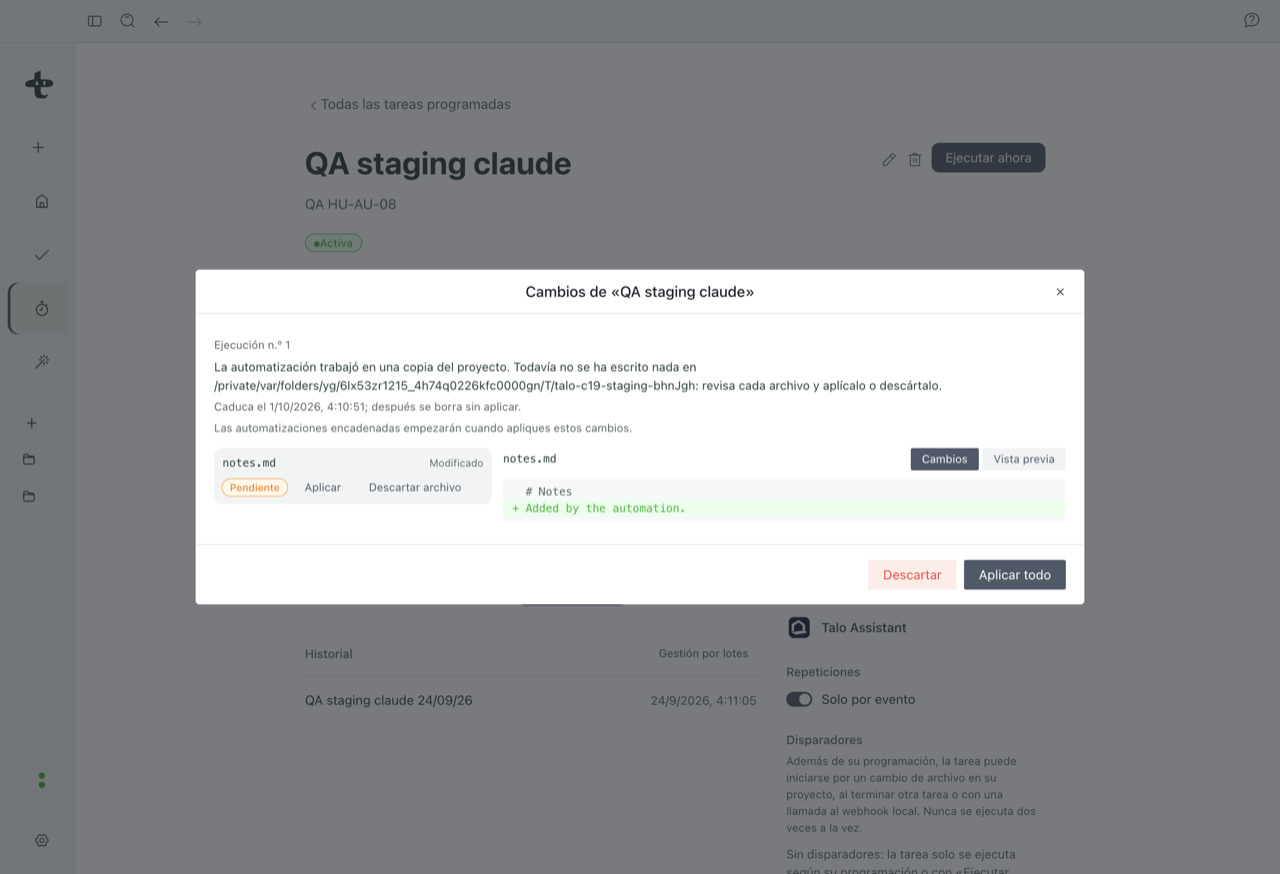
Aplicar o descartar
- Aplicar todo escribe en tu proyecto real todos los cambios de la revisión. También puedes aplicar archivo por archivo.
- Descartar borra la copia sin tocar tu proyecto; la ejecución queda como «Descartada».
- Si no haces nada, la revisión caduca a los 7 días: Talo te avisa cuando falten menos de 24 horas, y si nadie la revisa a tiempo se borra sola y queda como «Caducada».
- Si mientras tanto cambiaste a mano ese mismo archivo en el proyecto real, Talo no lo pisa: esa aplicación queda en «Conflicto» y solo se resuelve si pulsas «Sobrescribir» de forma explícita.
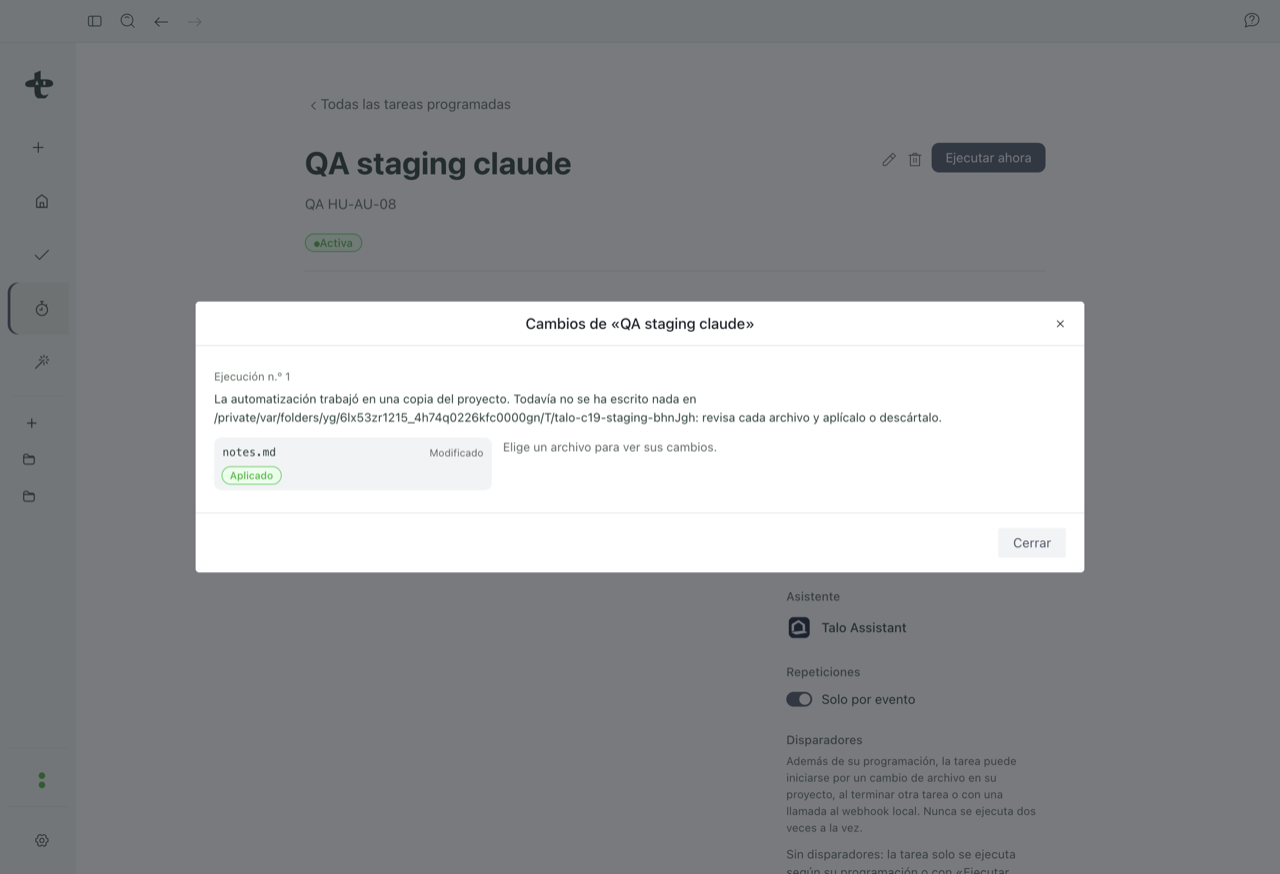
Si esta automatización está encadenada a otra que arranca cuando ella termina, esa siguiente automatización espera: no arranca hasta que apliques, del todo o en parte, los cambios pendientes. Si los descartas, no arranca.
El historial de ejecuciones
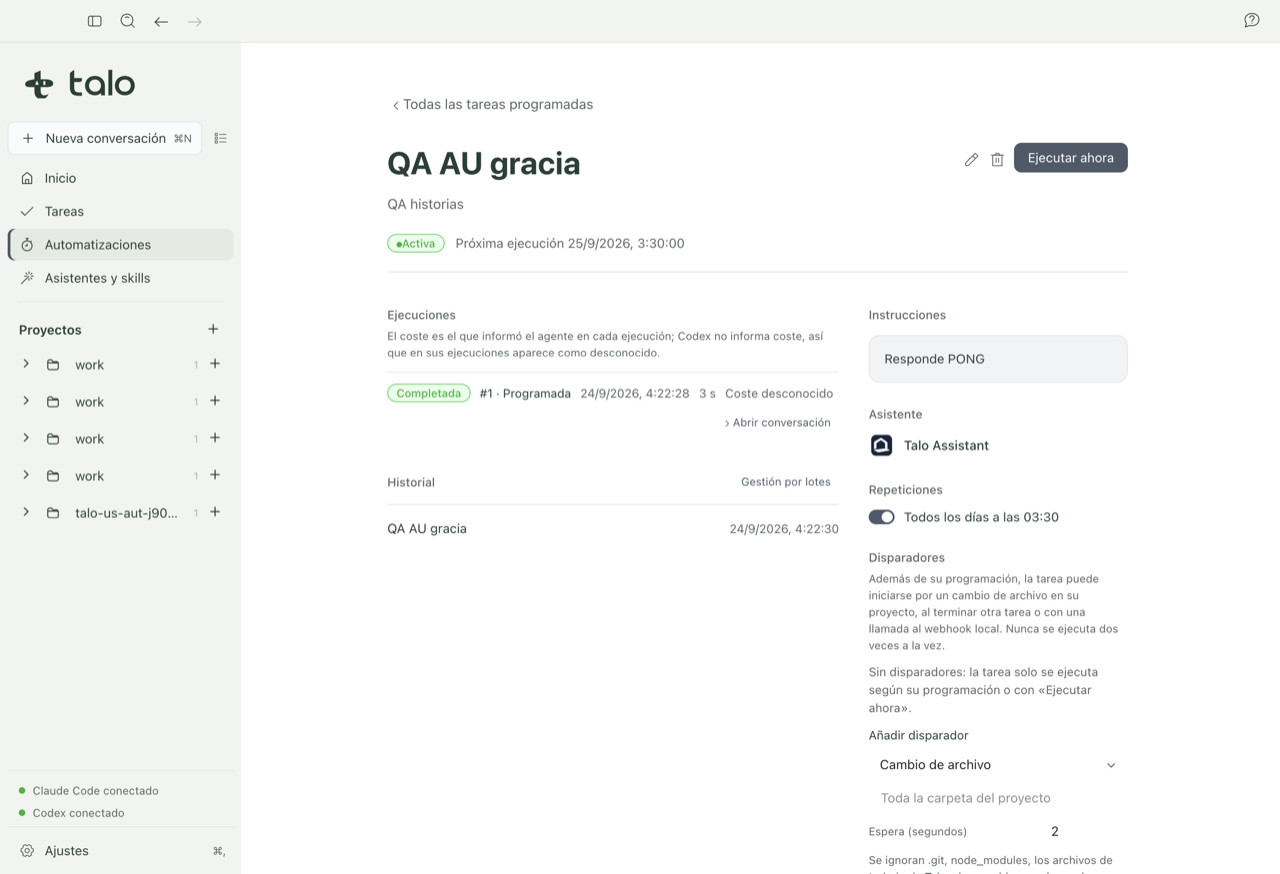
Cada ejecución, programada, manual, por evento o por webhook, queda registrada con su disparador, hora, duración, coste y estado, y puedes abrir su conversación para ver qué hizo el asistente paso a paso.
Nota
En esta beta, solo las automatizaciones con Claude Code o Codex como asistente pueden crearse, activarse y ejecutarse.
Para seguir
- Para ver este flujo completo aplicado a un caso real, mira la receta Informe semanal automático.
- Si una automatización lleva tiempo con cambios pendientes de revisar y no sabes qué hacer, consulta Solución de problemas.